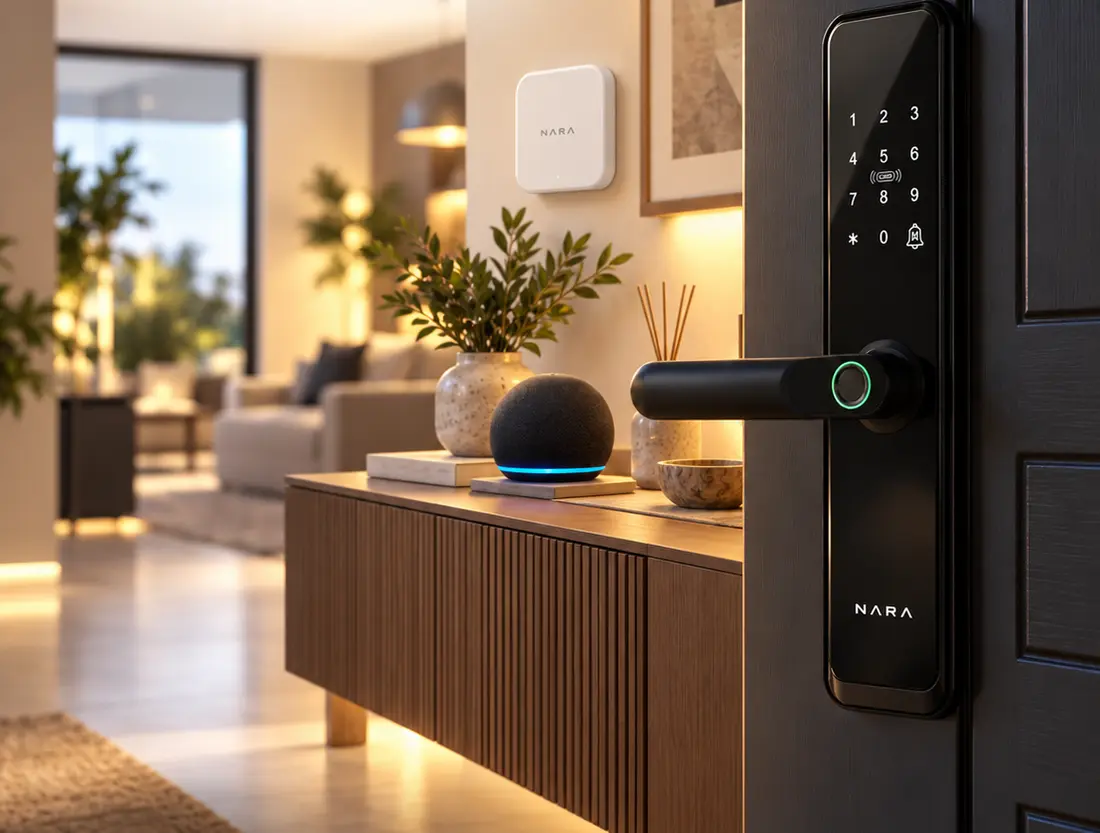
Abrir a porta por voz
Ativar a skill TTLock, criar o código de voz e usar no dia a dia.
O que você precisa
Com a Alexa você tranca e destranca sua fechadura Nara por comando de voz. A integração é feita pela skill oficial do TTLock.
- Gateway Nara instalado e online (Wi-Fi 2,4 GHz)
- Fechadura já pareada na sua conta TTLock
- Um dispositivo Echo (Alexa)
- Apps Alexa e TTLock no celular, com internet
Ativar a skill na Alexa
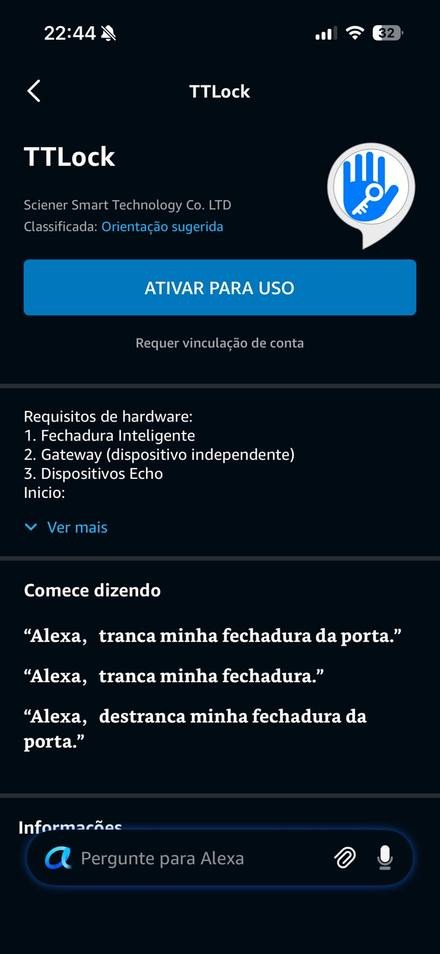
No app Alexa, toque em Mais → Skills e jogos.
Procure por TTLock na busca de skills.
Toque na skill TTLock nos resultados.
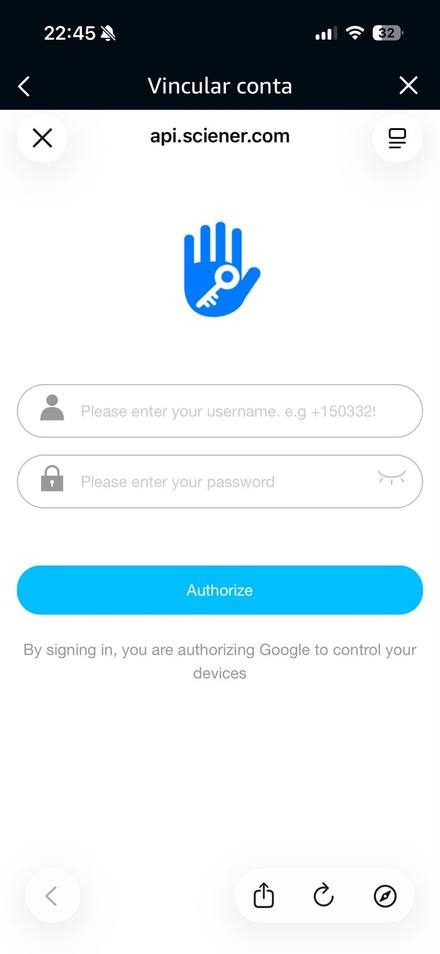
Toque em Ativar para uso. A skill pede a vinculação da conta.
Entre com a mesma conta TTLock (usuário e senha) da fechadura e toque em Authorize.
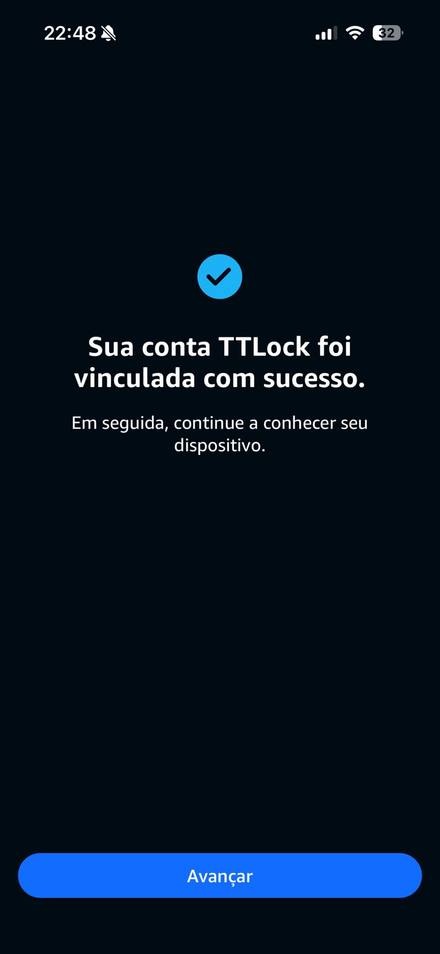
Aparece "Sua conta TTLock foi vinculada com sucesso". Toque em Avançar.
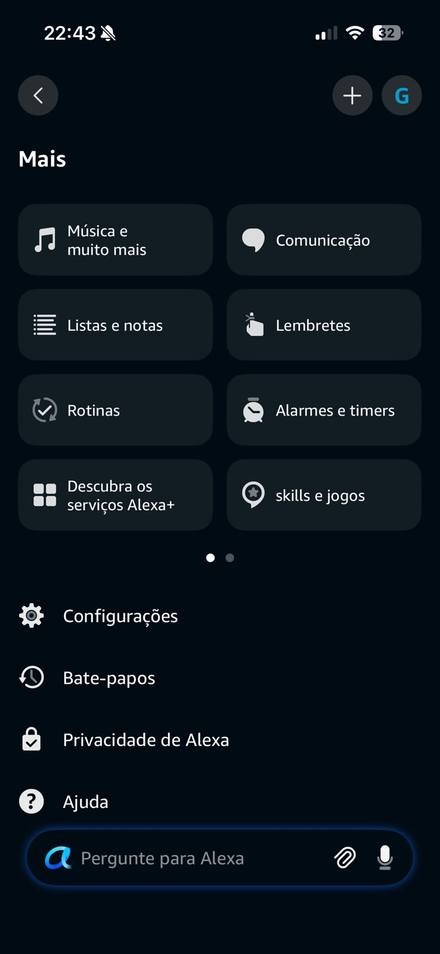
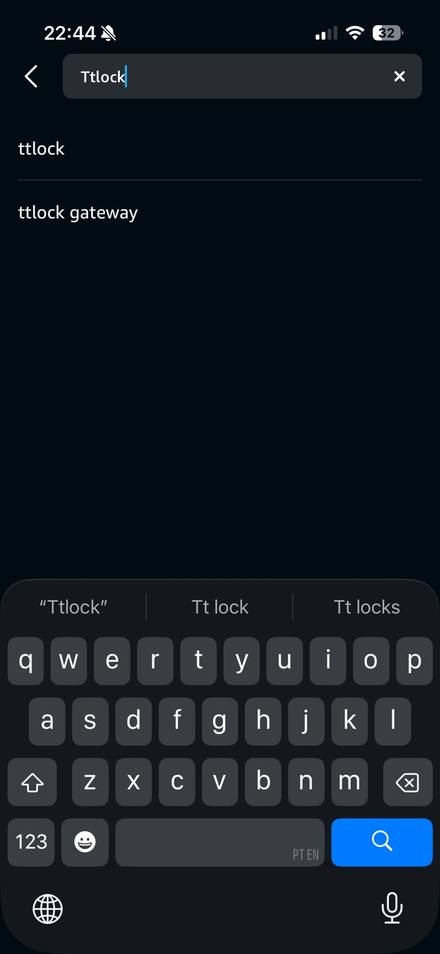
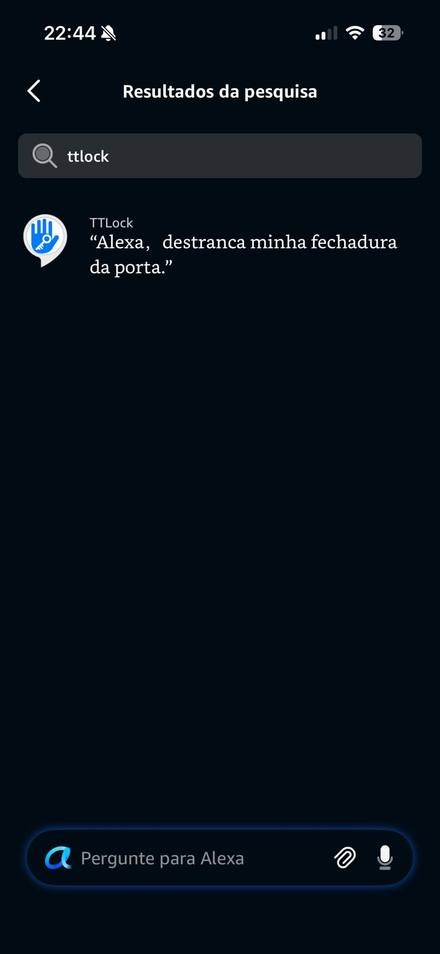
Reconhecer o dispositivo
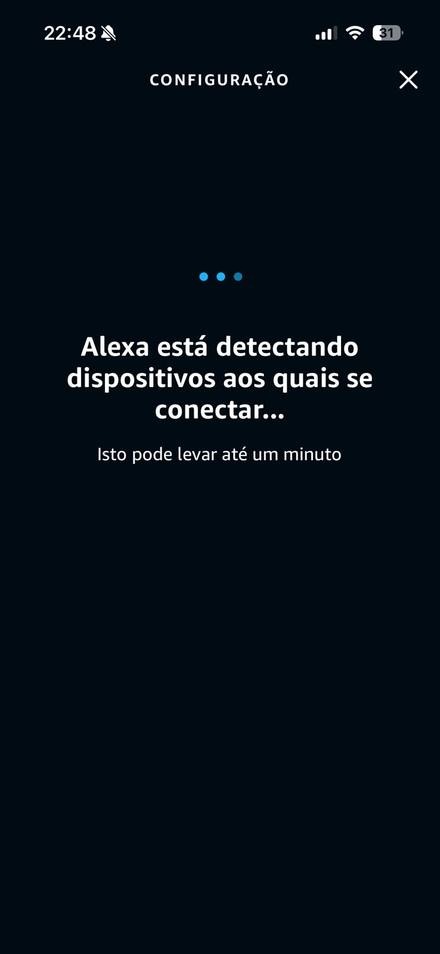
A Alexa procura os dispositivos da sua conta. Pode levar até um minuto.
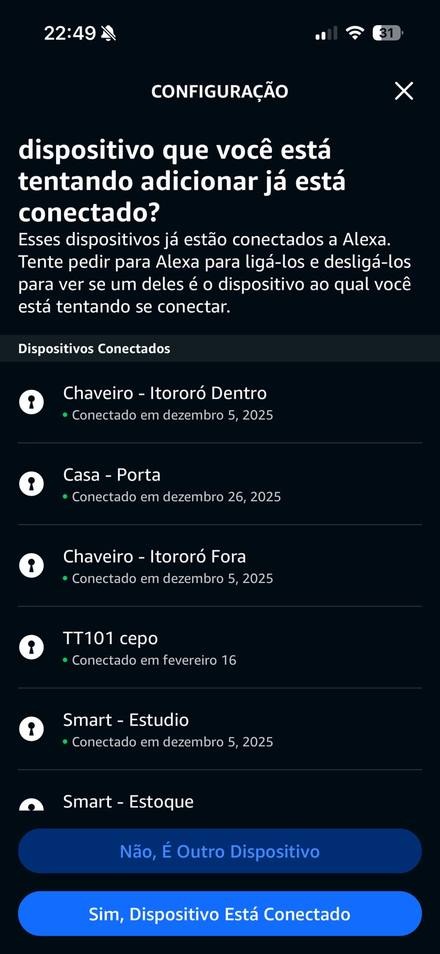
Se ela perguntar se o dispositivo já está conectado, verifique se encontra a fechadura na lista e toque em Sim, dispositivo está conectado.
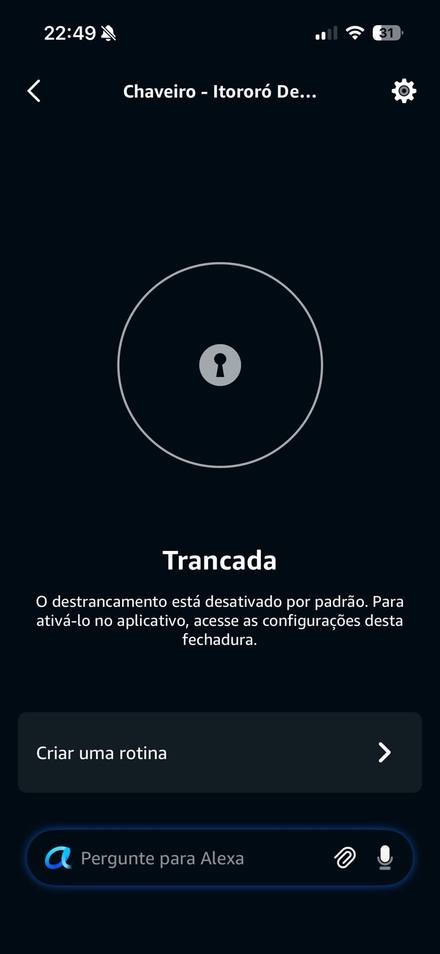
A fechadura aparece (ex.: "Porta de Casa") como Trancada. O destrancamento vem desativado por padrão — ative na próxima etapa.
Ativar e criar o código de 4 dígitos
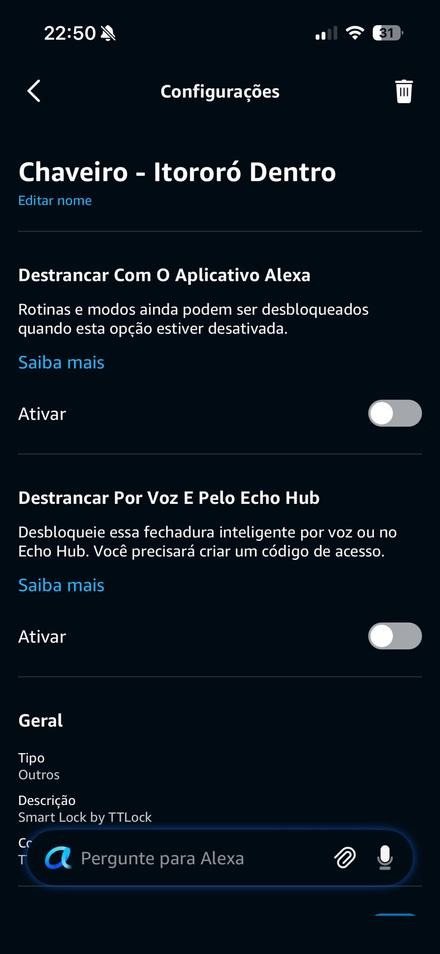
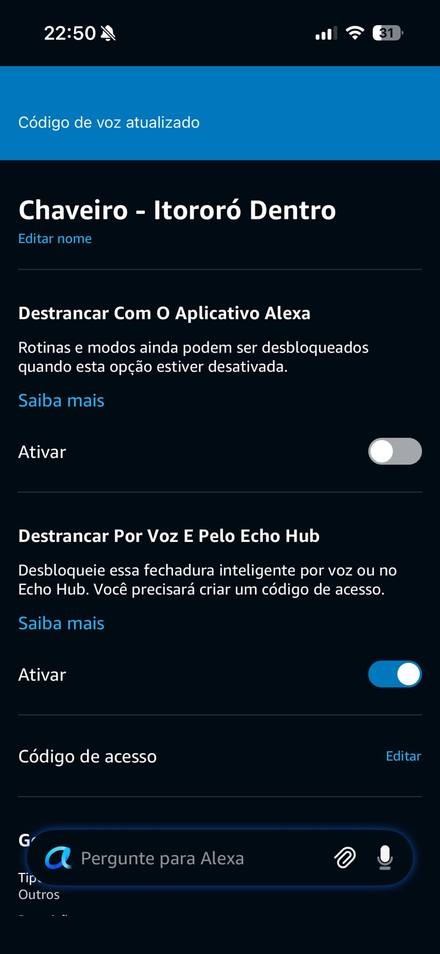
Na fechadura, toque no ícone de engrenagem. A opção "Destrancar por voz e pelo Echo Hub" começa desligada.
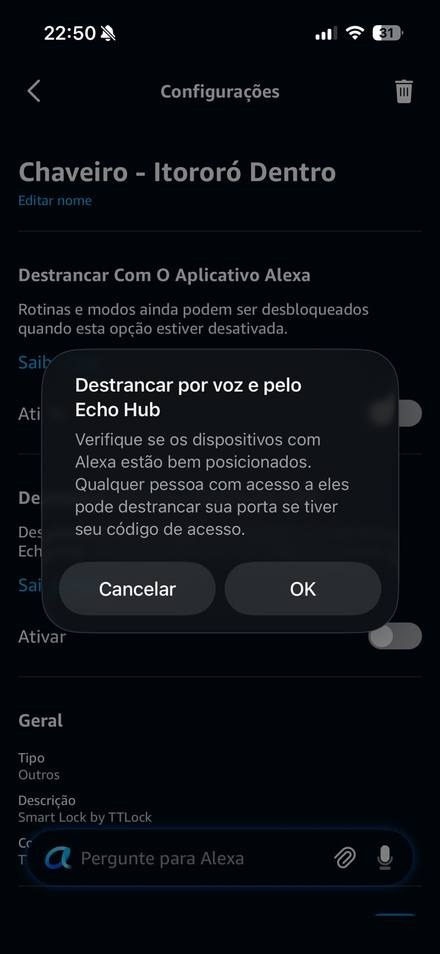
Ligue "Destrancar por voz e pelo Echo Hub". Leia o aviso de segurança e toque em OK.
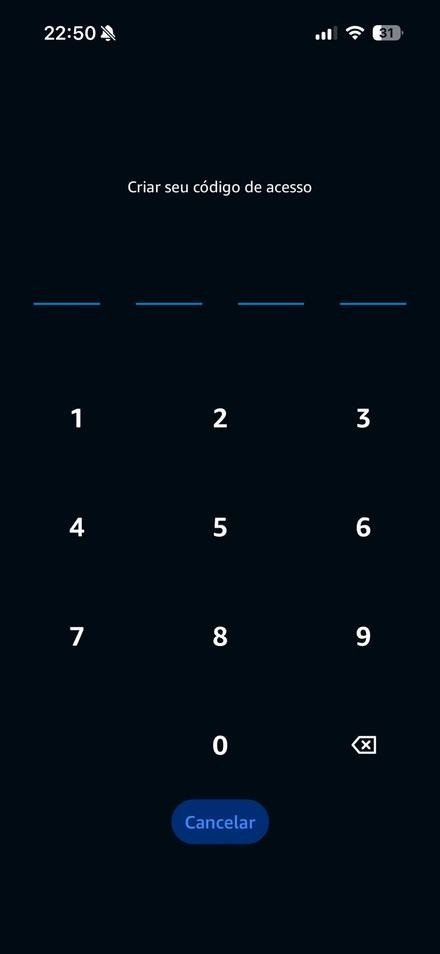
Defina um código de acesso de 4 dígitos. Ele é pedido antes de toda abertura por voz.
Aparece "Código de voz atualizado" e o recurso fica ligado.
Como usar no dia a dia
Trancar não pede código. Destrancar sempre pede o código de 4 dígitos — é a proteção contra aberturas acidentais ou por terceiros.
Solução de Problemas
- A fechadura não aparece: confirme que o Gateway está online e que a fechadura está pareada na mesma conta TTLock usada na skill.
- Não destranca por voz: verifique se "Destrancar por voz e pelo Echo Hub" está ligado e se você criou o código de 4 dígitos.
- Esqueci o código de voz: refaça em Configurações da fechadura na Alexa → Código de acesso → Editar.
- Não tenho Gateway: a Alexa não funciona sem ele. Veja o Manual do Gateway para instalar.
Precisa de ajuda
Fale com a NARA pelo WhatsApp. A equipe orienta da instalação ao uso no dia a dia.