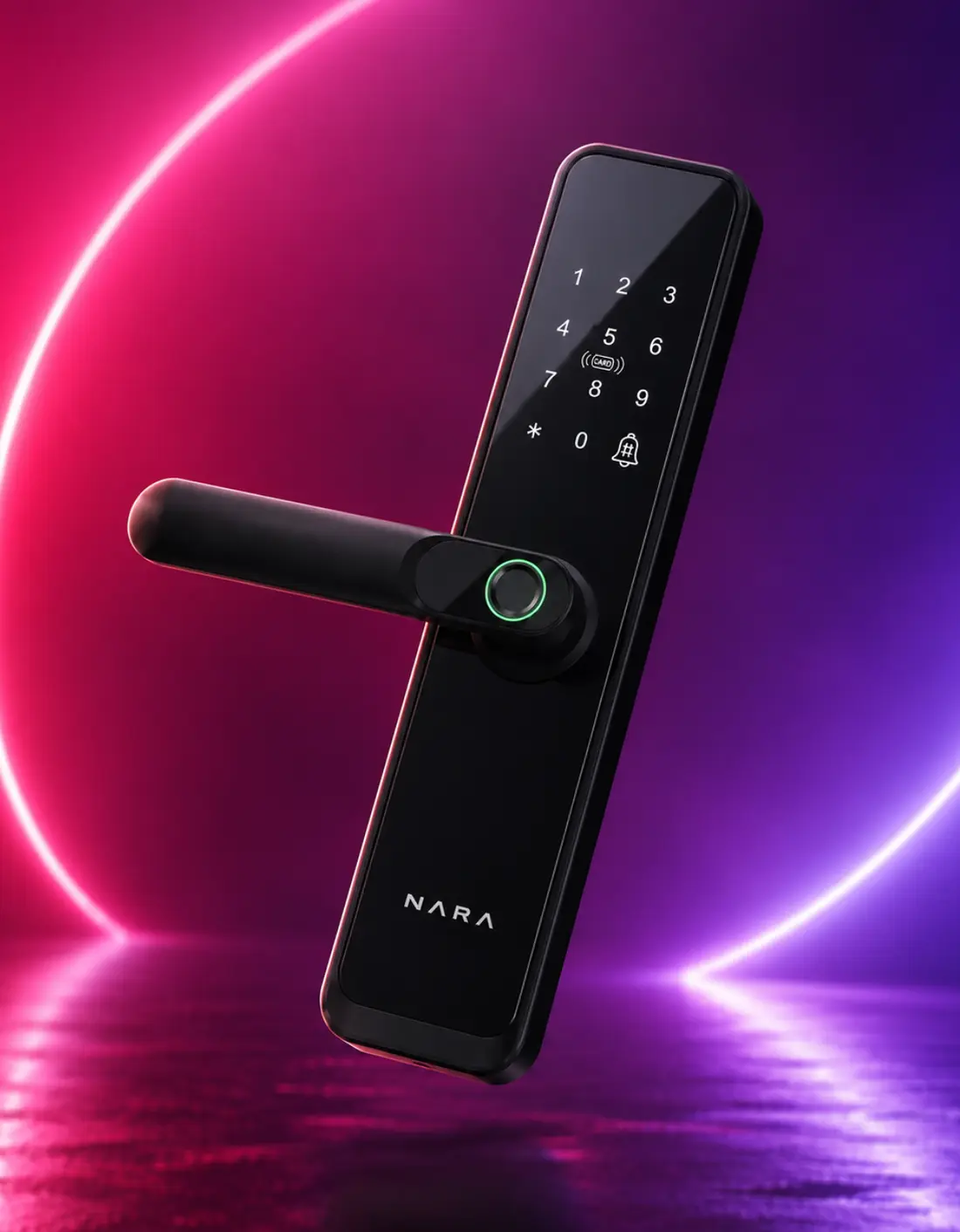
Instalação física e configuração da fechadura Nara Maçaneta pelo app TTLock. Para uso diário do anfitrião ou hóspede, consulte o Guia do Host, à parte.
Sobre a Fechadura Nara Maçaneta
A Nara Maçaneta é uma fechadura digital com maçaneta e máquina embutida no padrão ABNT — pensada para portas residenciais e de locação. Painel e maçaneta em alumínio e vidro, com grau de proteção IP55 para portas expostas a sol e chuva.
Modos de acesso
Diferenciais
Especificações técnicas
Conteúdo da Embalagem
A lista abaixo é uma referência. Confira o conteúdo real da sua embalagem ao abrir.
A Nara acompanha 2 chaves mecânicas. Elas abrem a porta quando a bateria zera ou a parte eletrônica falha. Se as duas ficarem dentro do imóvel, não servem quando mais importam: com a porta trancada, você fica sem acesso.
- Deixe uma junto com a chave do carro.
- Deixe a outra na casa de um parente ou de um vizinho de confiança.
- Nunca guarde as duas no mesmo lugar.
Se as chaves forem perdidas, a Nara tem cilindro avulso para substituição. Fale com o suporte Nara: veja Precisa de ajuda.
Conhecendo a Fechadura
A fechadura tem dois painéis: o frontal (externo), com o teclado e os leitores, e o traseiro (interno), com a maçaneta e o botão de trava.
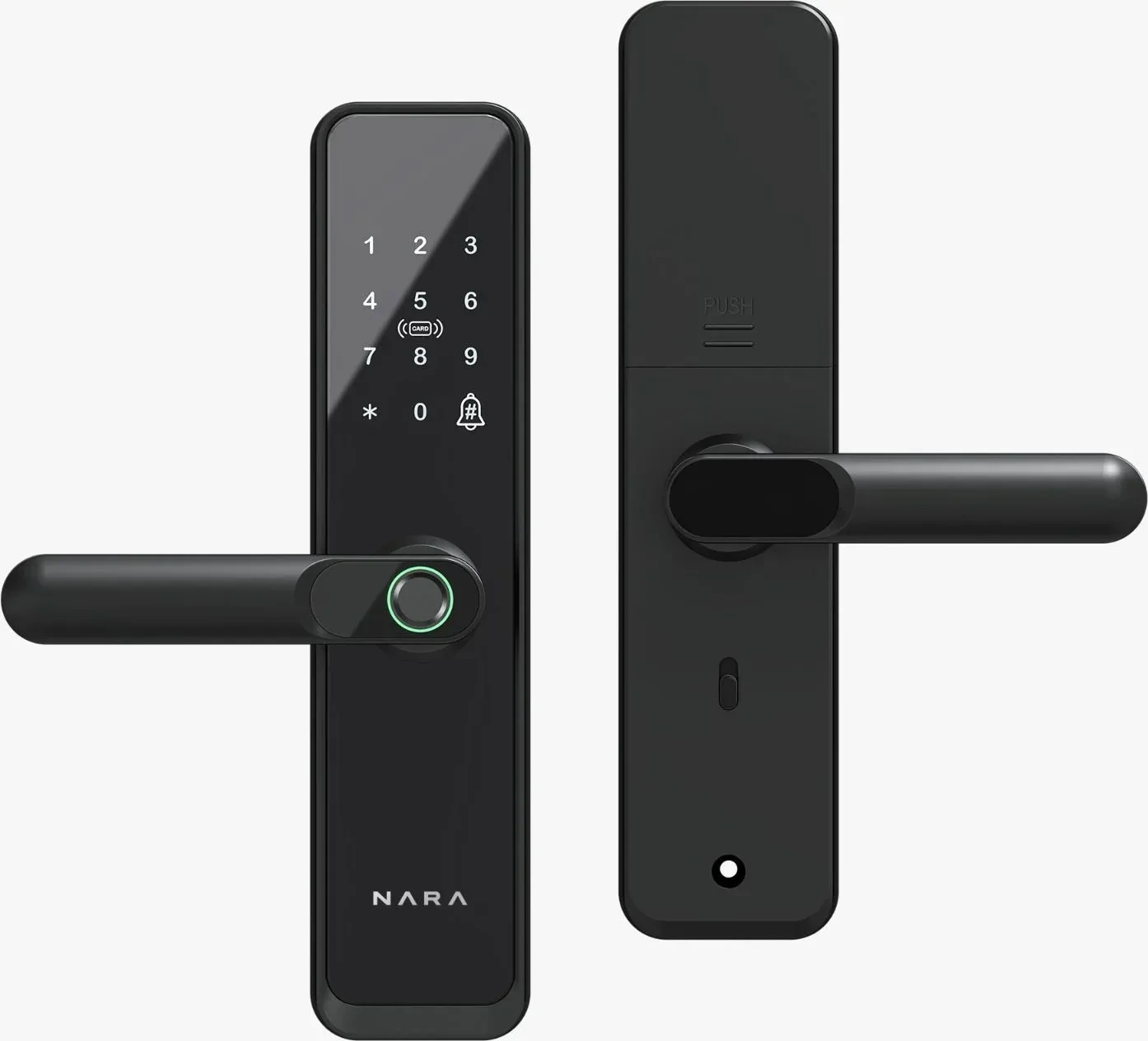
Painel externo
Painel interno
Antes de Instalar
Recomendamos a instalação por um profissional. A espessura da porta deve estar dentro da faixa compatível e a máquina deve ser a ABNT que acompanha a fechadura.
Avisos de segurança
- Não risque o leitor biométrico com objetos pontiagudos.
- Apesar do grau IP55, evite jatos de água de alta pressão diretos sobre a fechadura.
- Troque o código de administrador gerado no pareamento logo após a instalação e guarde as chaves mecânicas fora do imóvel.
- Use pilhas alcalinas (não inclusas). Não remova as pilhas durante a configuração.
Requisitos da porta
Identificar o sentido de abertura
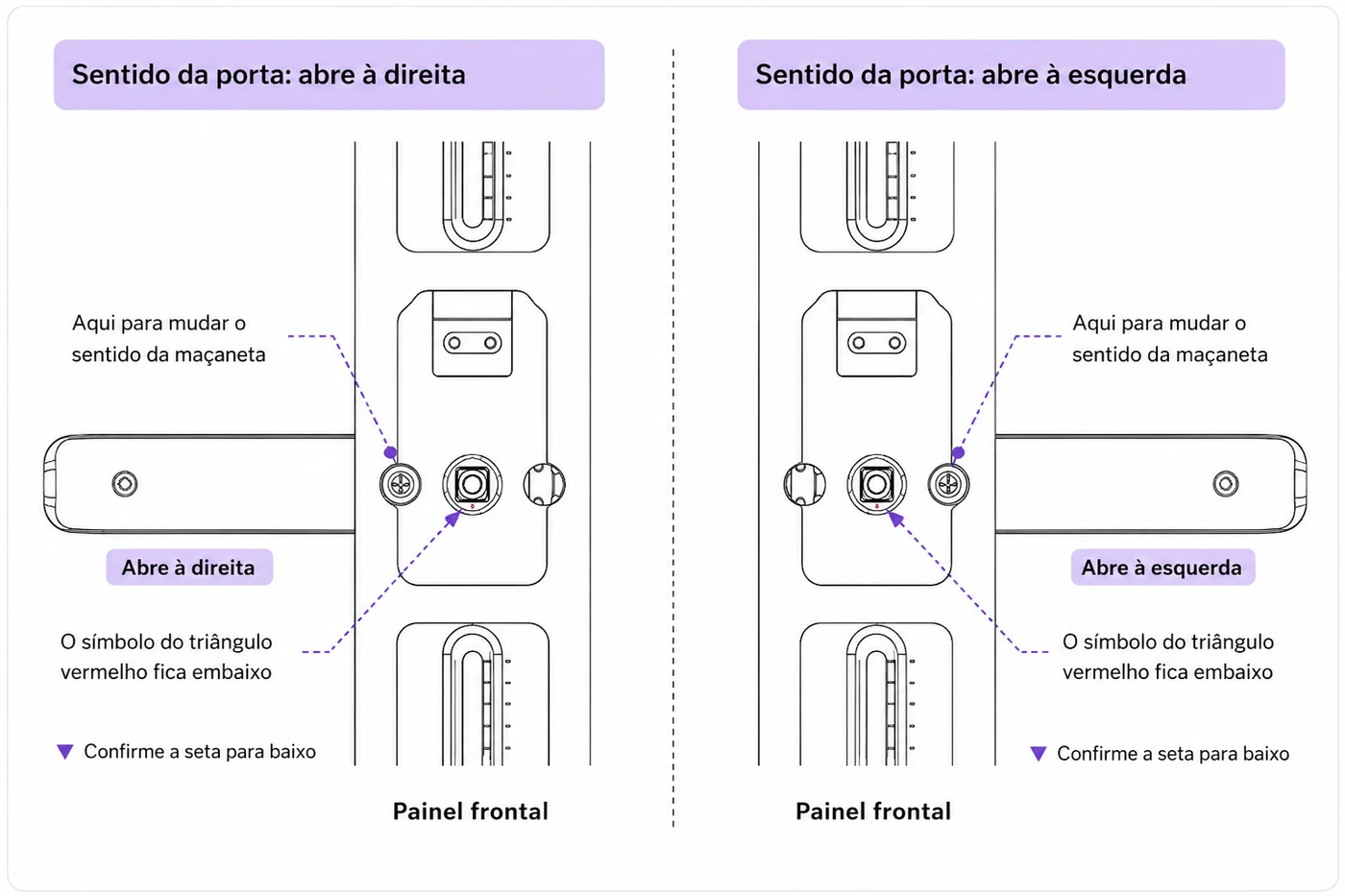
Observe para que lado a porta abre, de frente para ela. Isso define o sentido da lingueta da máquina e da maçaneta — ambos são ajustáveis durante a instalação (passos 2 e 3).
Checklist antes de furar
Confira antes do primeiro furo.
- A porta é de giro, de madeira, aço ou alumínio. Não é de correr, de vidro nem portão eletrônico.
- A espessura está entre 35 e 90 mm.
- Se for de alumínio, o perfil tem no mínimo 9 cm de largura.
- Você identificou o sentido de abertura, olhando a porta do lado de dentro.
- A porta fecha sem raspar no batente, com folga uniforme.
- As 4 pilhas AA alcalinas estão à mão. Elas não acompanham a fechadura.
- O app TTLock está instalado e a conta, criada.
- Se vai usar o Gateway: há Wi-Fi de 2,4 GHz no local e uma fonte USB 5 V / 500 mA, não inclusa.
Instalação Física
Sete passos: furação, máquina, sentido da maçaneta, painel frontal, fiação e painel traseiro, pilhas e teste final.
5.1 — Furação da porta e do batente
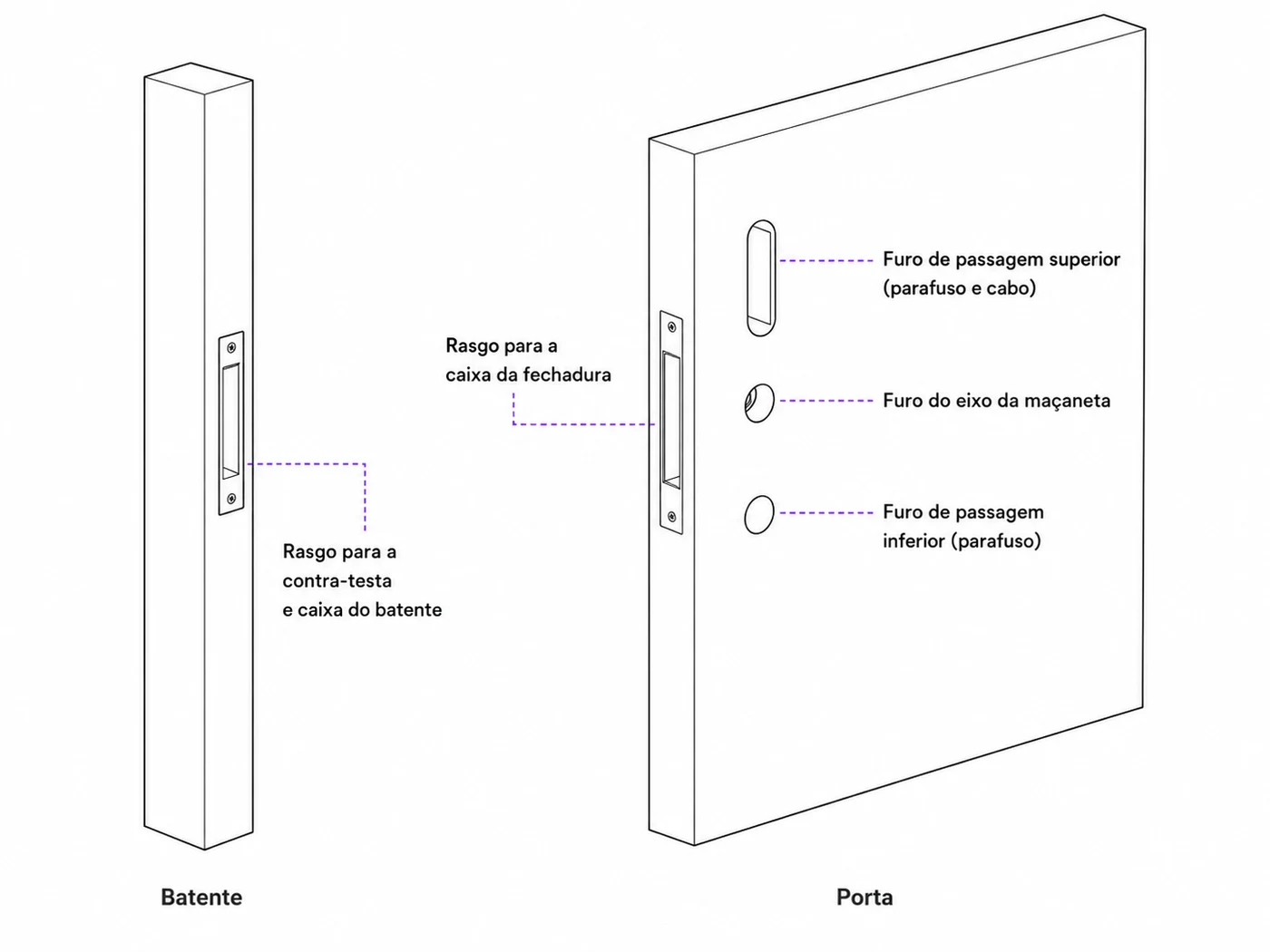
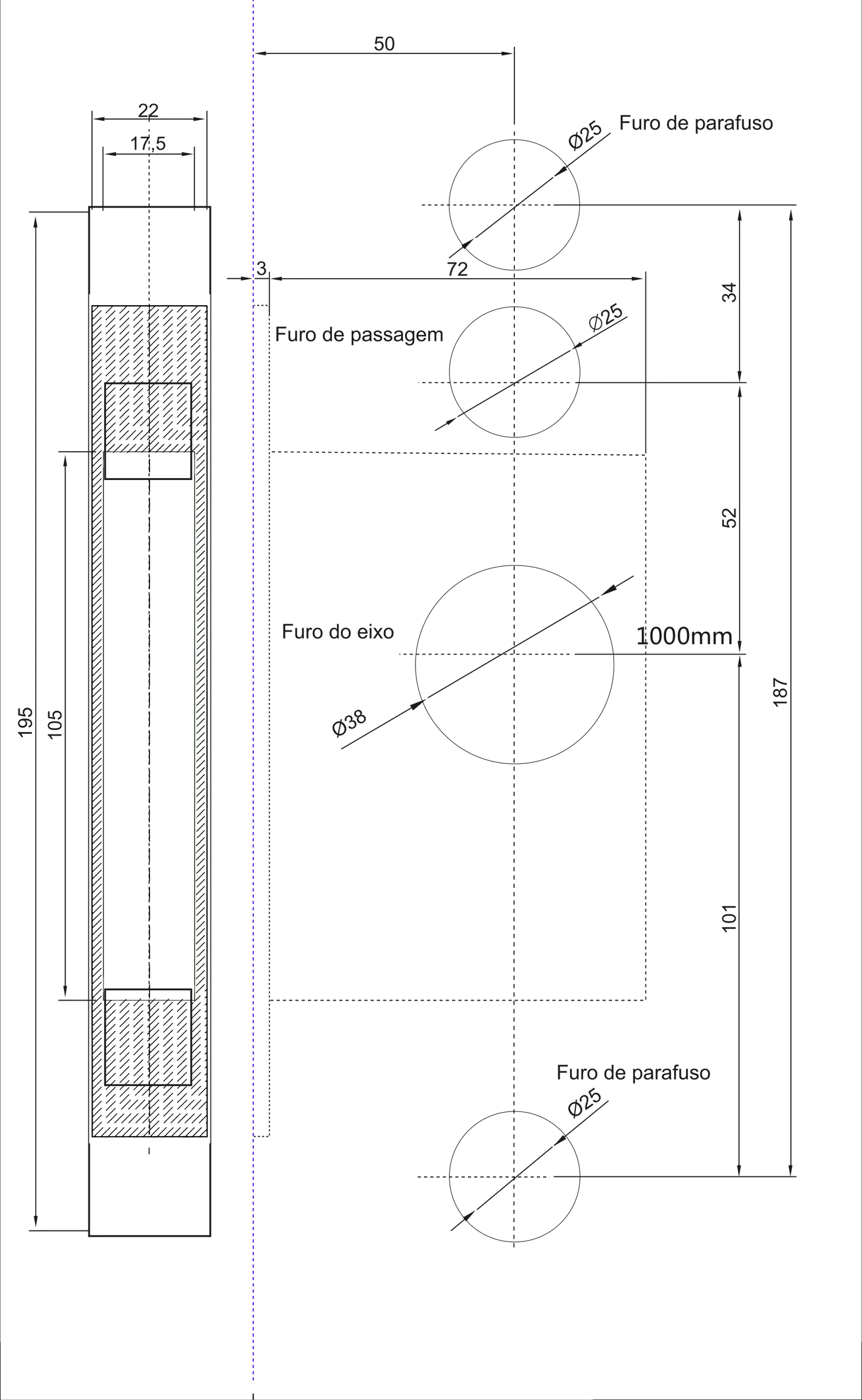
Use o gabarito que acompanha a fechadura para marcar e furar a porta: furo superior (passa-cabo), furo do eixo da maçaneta e furo inferior. No batente, marque o rebaixo da testa e da contratesta.
5.2 — Instalar a máquina, testa e contratesta
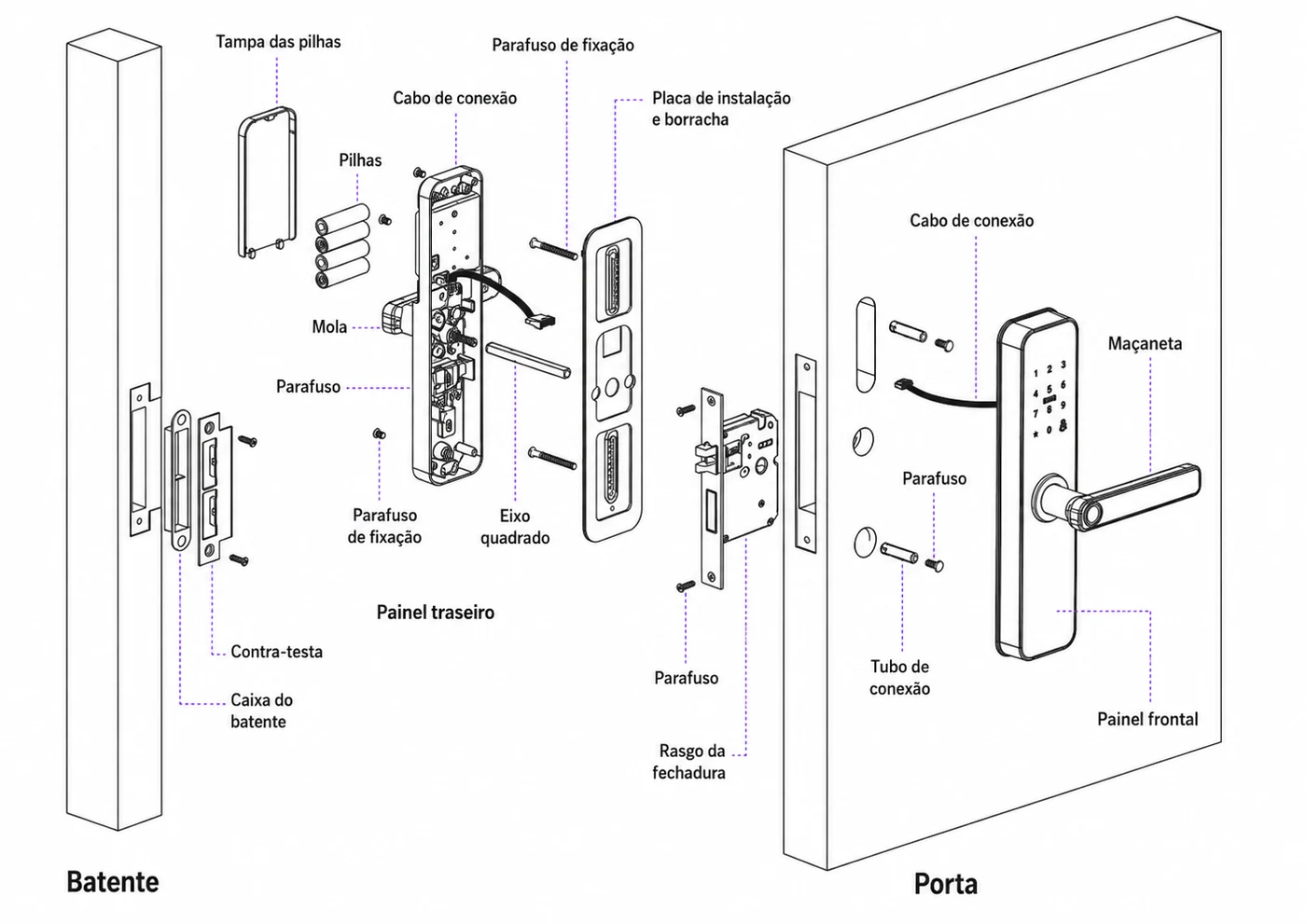
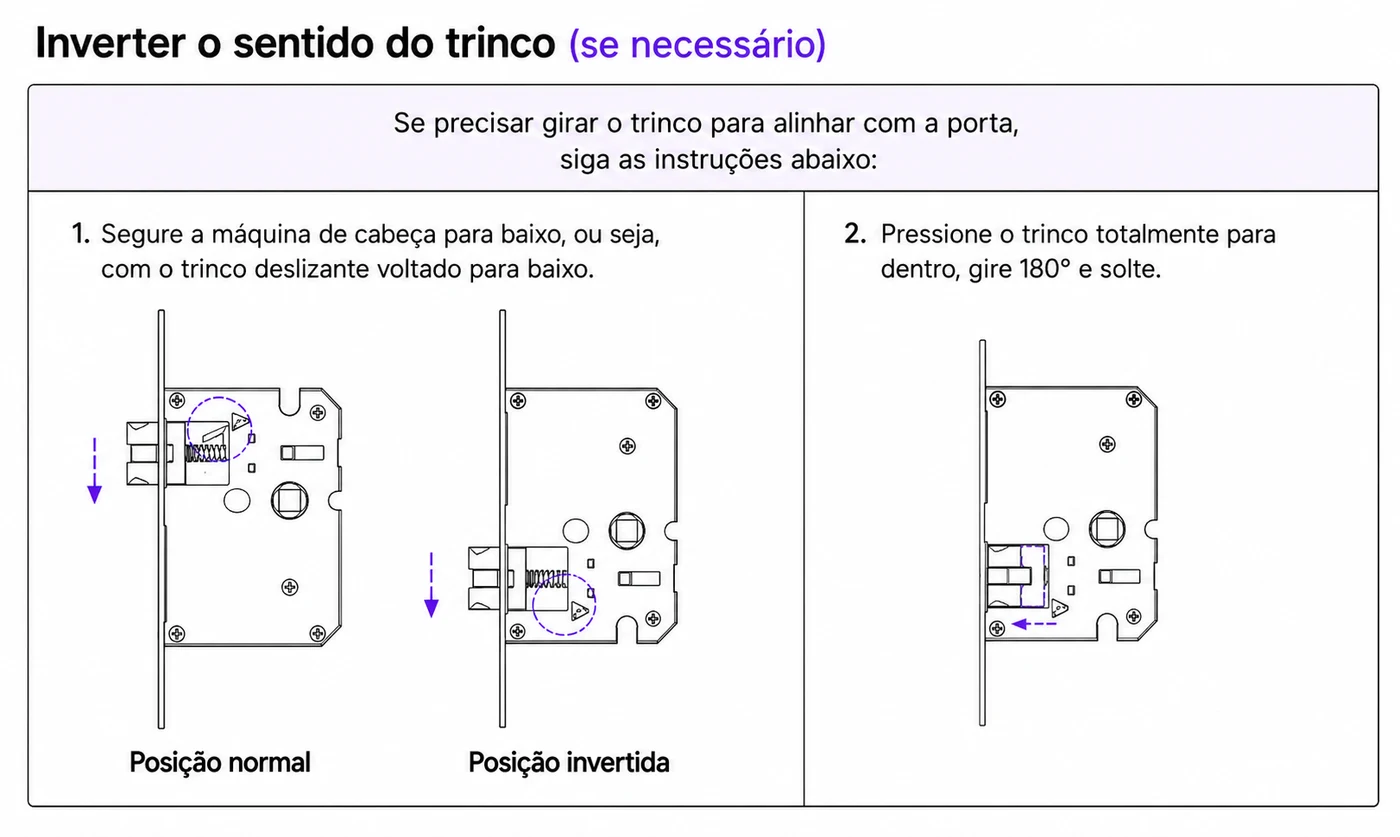
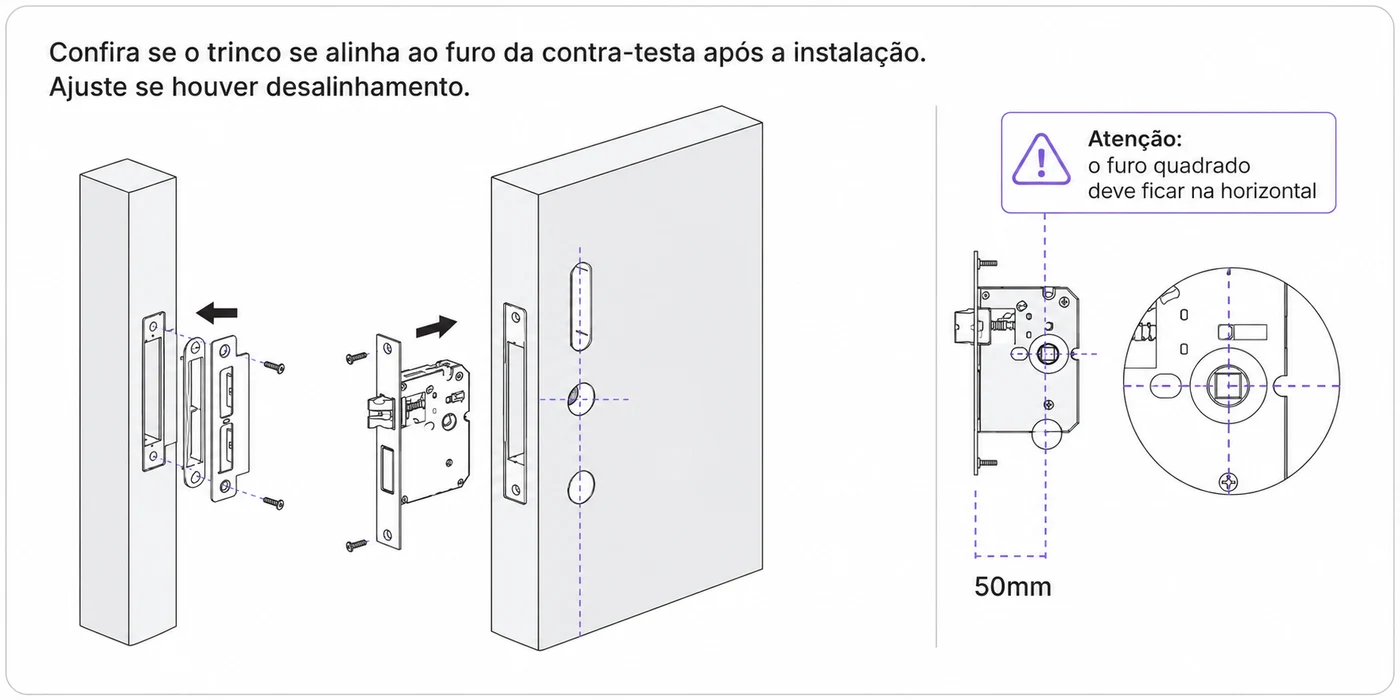
Insira a máquina ABNT no rebaixo da porta e fixe com os 2 parafusos, mantendo o painel nivelado. Fixe a contratesta e a caixa no batente, alinhando a lingueta ao furo.
5.3 — Ajustar o sentido da maçaneta
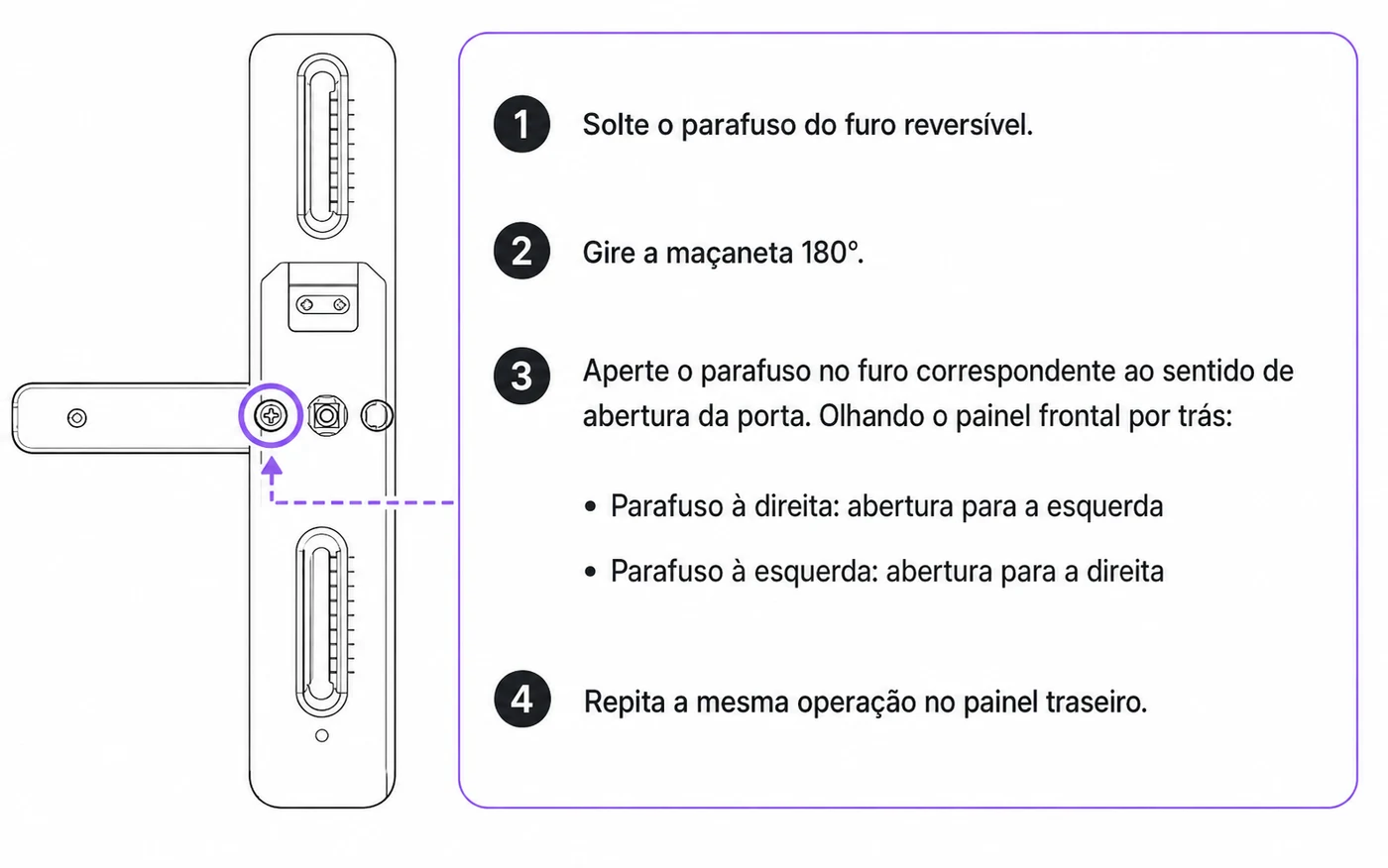
Ajuste a maçaneta conforme o sentido de abertura da porta. Solte o parafuso da posição reversível, gire a maçaneta 180° e reposicione o parafuso. Repita no painel traseiro.
- Parafuso à direita → porta de abertura à esquerda.
- Parafuso à esquerda → porta de abertura à direita.
- Garanta que o símbolo de seta fique apontando para baixo.
5.4 — Painel frontal
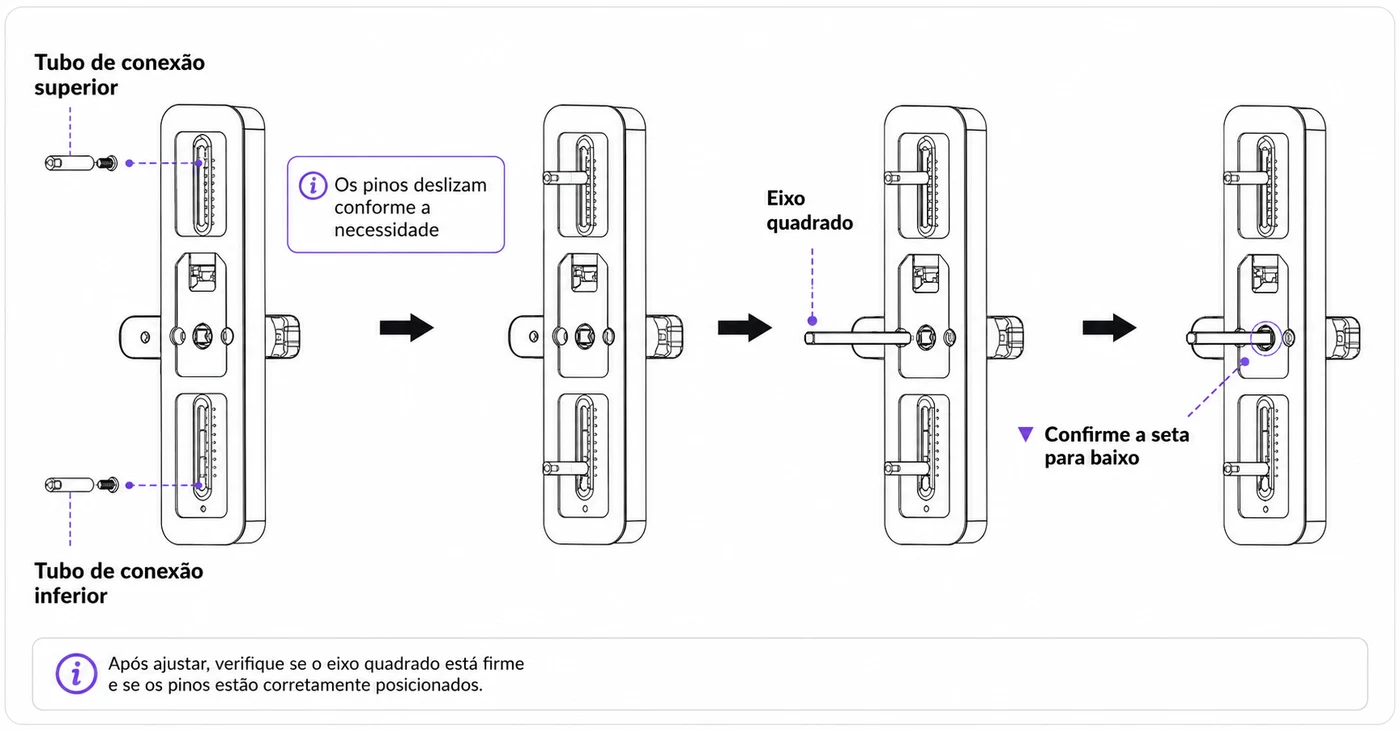
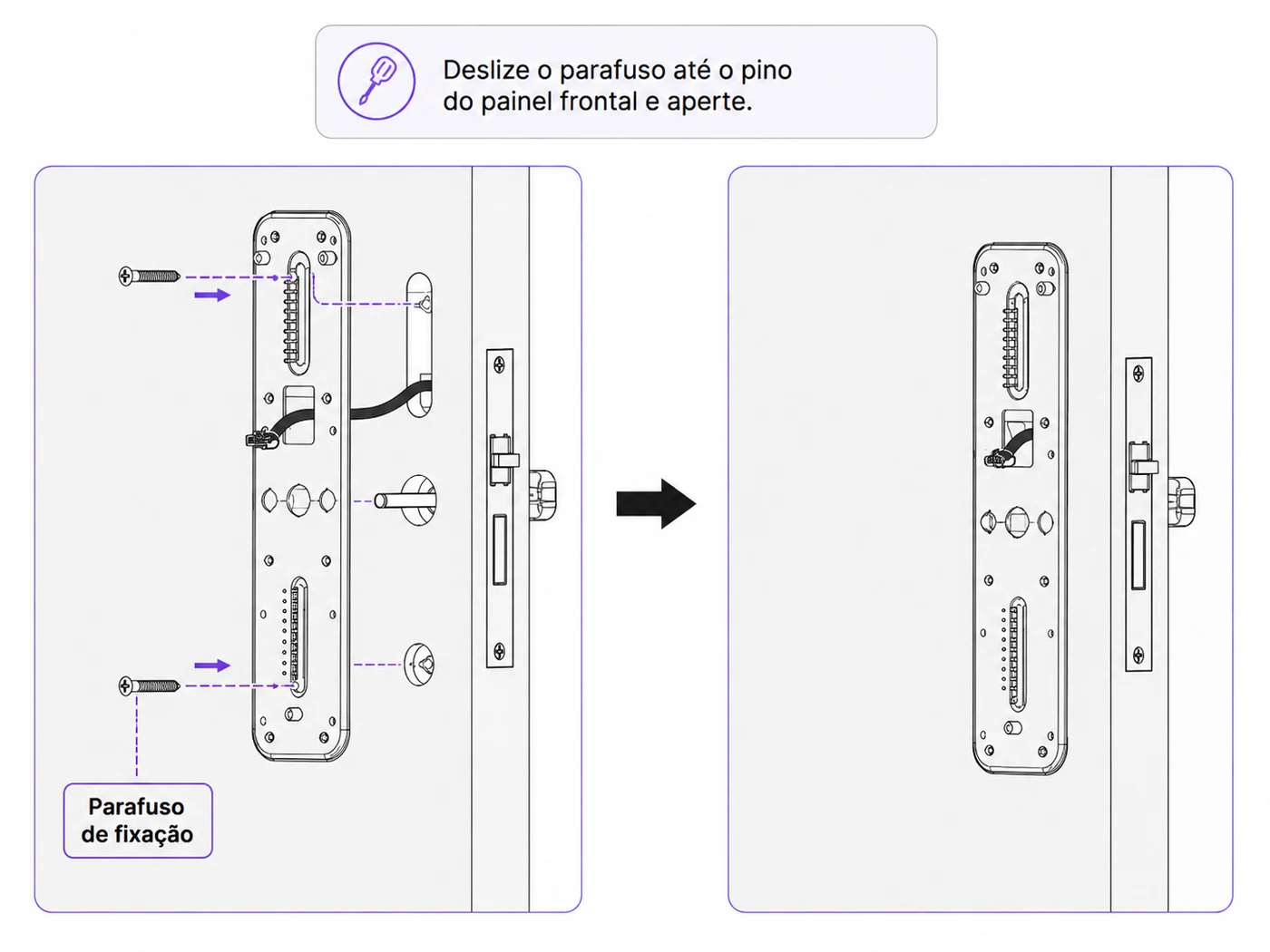
Antes de fixar, passe os parafusos e as buchas de conexão pela base do painel frontal. Encaixe o eixo quadrado e ajuste a posição, mantendo a seta para baixo. Passe o cabo de conexão pelo furo passa-cabo.
5.5 — Fiação e painel traseiro
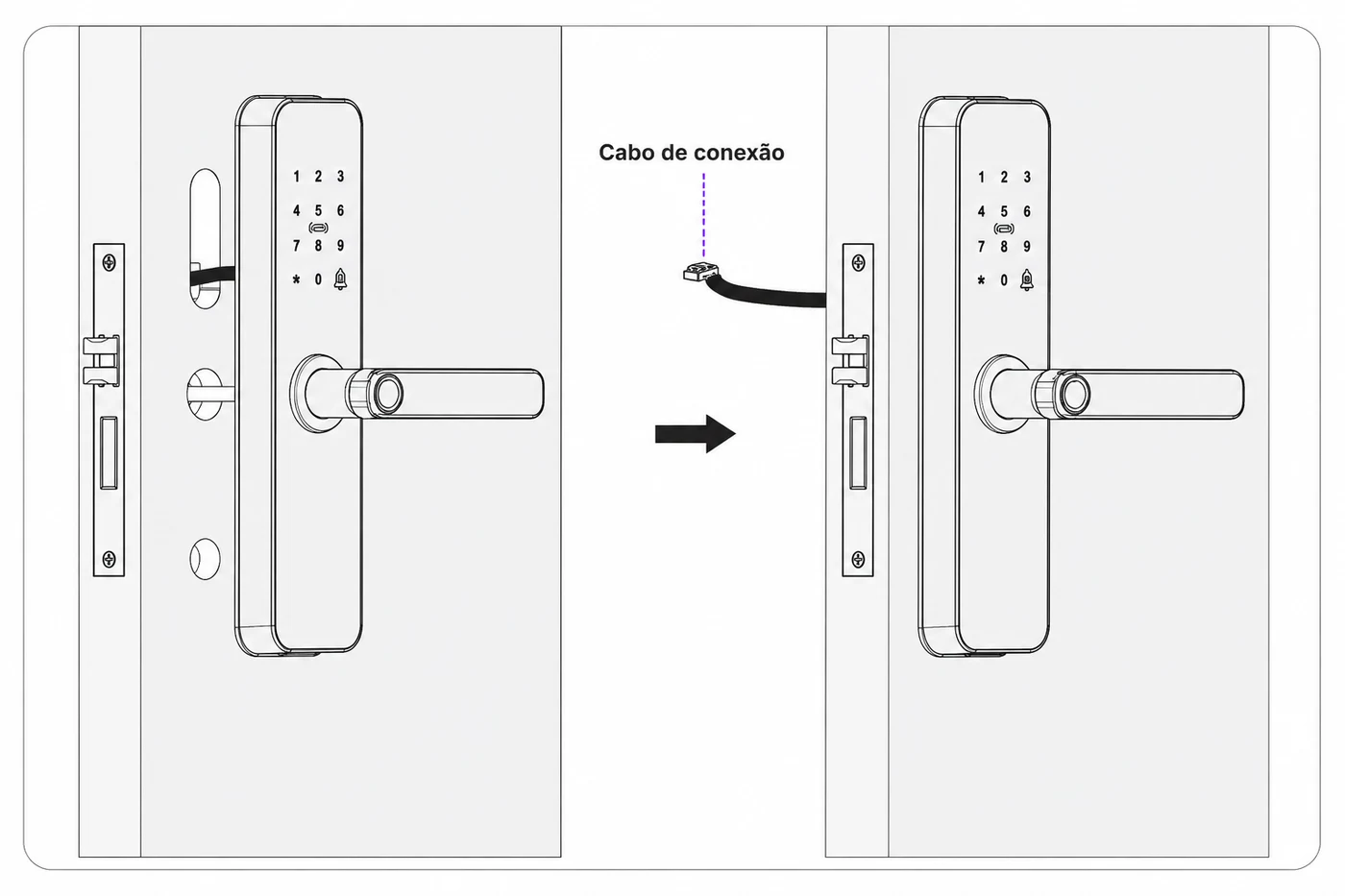
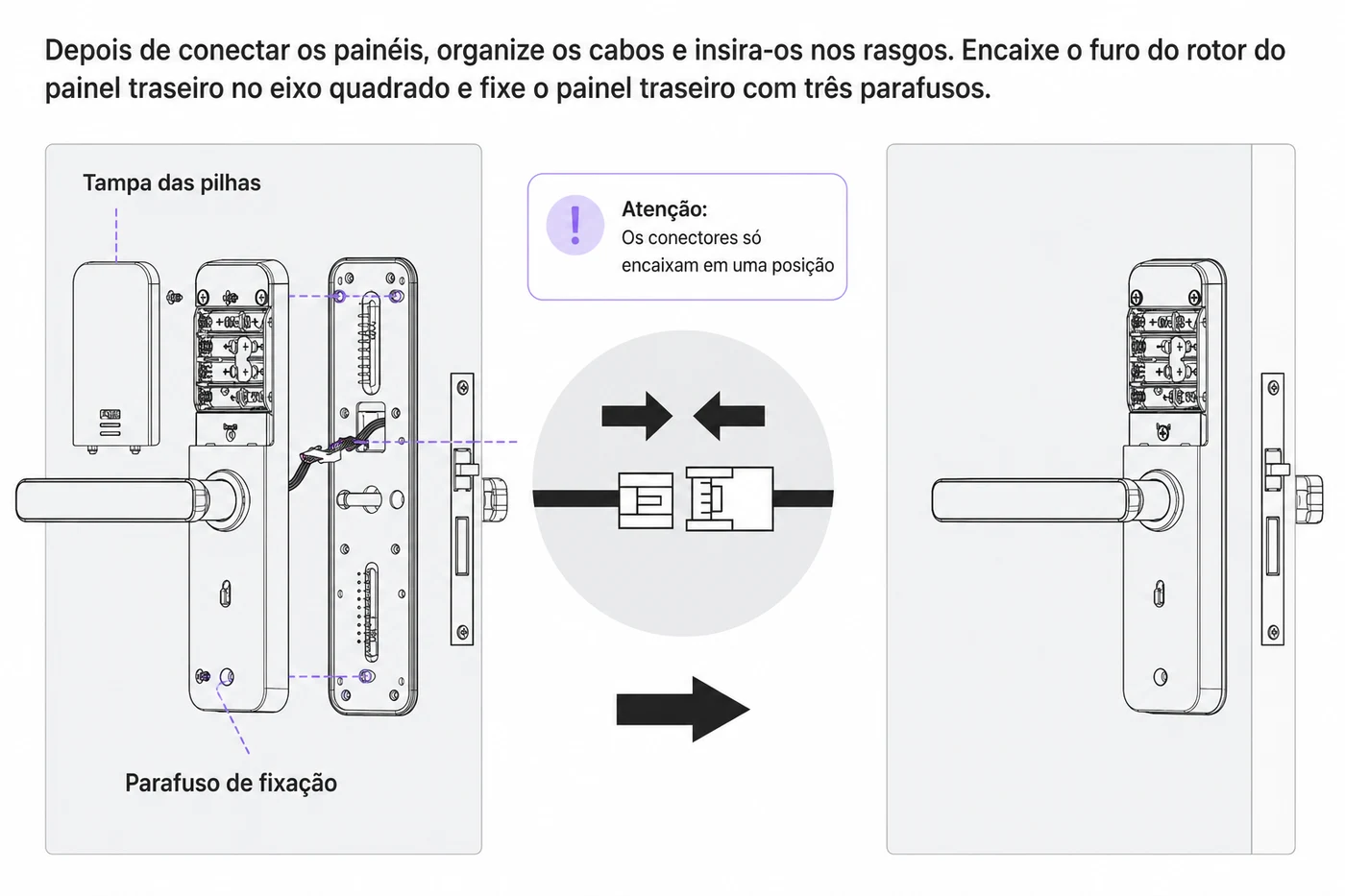
Conecte o cabo entre os painéis frontal e traseiro — o conector encaixa em um único sentido. Encaixe o painel traseiro no eixo quadrado e fixe com os parafusos. Instale a placa de travamento.
5.6 — Inserir as pilhas
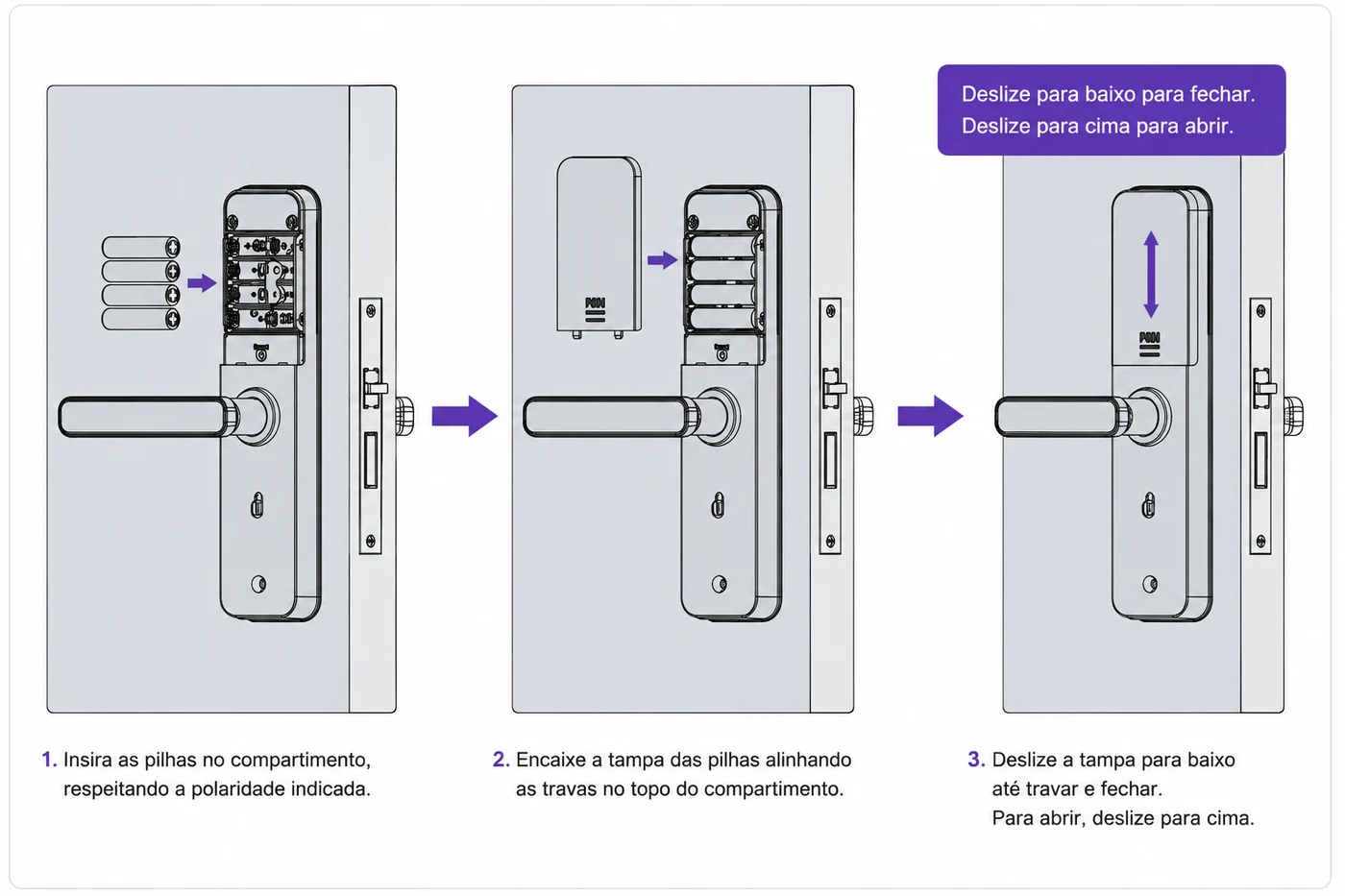
Instale 4 pilhas AA respeitando a polaridade. Alinhe a tampa e deslize para baixo para travar; para remover, deslize para cima.
5.7 — Teste final
Insira a chave e teste a abertura e o fechamento. Pressione a maçaneta para baixo para abrir — o comportamento deve ser o mesmo por dentro e por fora.
Depois, teste o teclado: toque para acender, digite a senha de fábrica 123456, confirme com # e veja se a fechadura abre.
5.8 — Checklist de teste final
- A chave mecânica abre e fecha sem esforço.
- A maçaneta desce e volta sem prender, por dentro e por fora.
- A senha de fábrica 123456 seguida de # abre a porta.
- Um cartão ou tag cadastrado abre a porta.
- Uma digital cadastrada abre a porta.
- O trinco tranca sozinho ao bater a porta.
- O sensor de porta está fixo no alto da porta e o app registra a abertura e o fechamento.
- Lingueta ou maçaneta no sentido contrário ao da porta (passos 2 e 3).
- Rotor flutuante do painel frontal com o triângulo fora da posição para baixo.
- Cabo de conexão prensado entre os painéis.
- Pilhas colocadas com a polaridade invertida.
- Porta fora de esquadro, com o trinco raspando na contratesta.
Configuração via App TTLock
Toda a configuração — senhas, digitais, cartões, tags e usuários — é feita pelo app TTLock (iOS e Android), o mesmo de todos os modelos Nara.
6.1 — Baixar o app e criar conta
Procure por TTLock na App Store ou Google Play. Crie a conta com seu telefone ou e-mail e faça login.
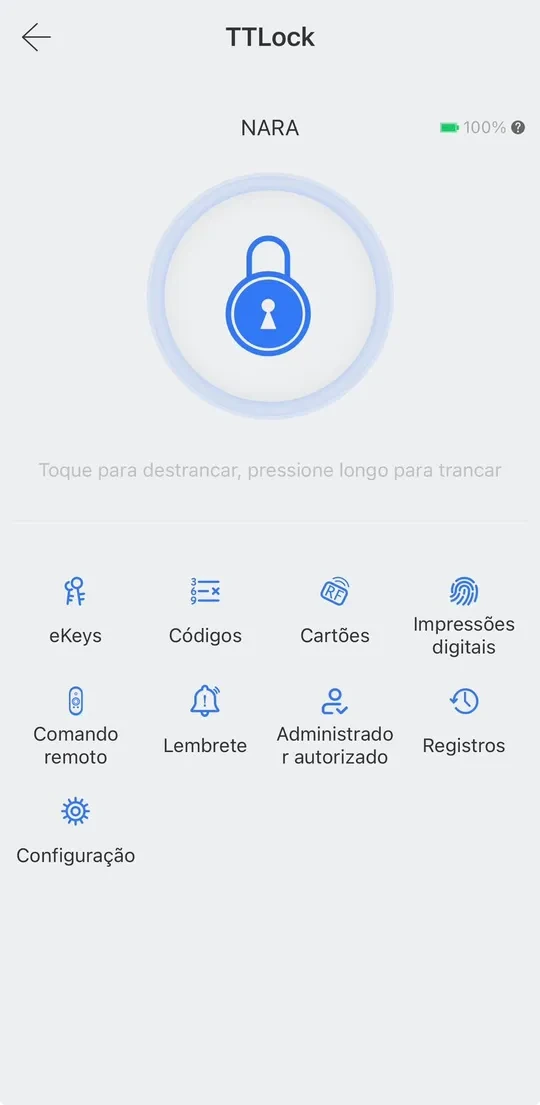
6.2 — Parear a fechadura
- As 4 pilhas AA estão instaladas (não acompanham a fechadura).
- O Bluetooth do celular está ligado.
- Você está ao lado da fechadura, a cerca de 1 metro. O pareamento e os cadastros de cartão e digital só funcionam por proximidade.
- O teclado está aceso. Se apagar, toque nele de novo.
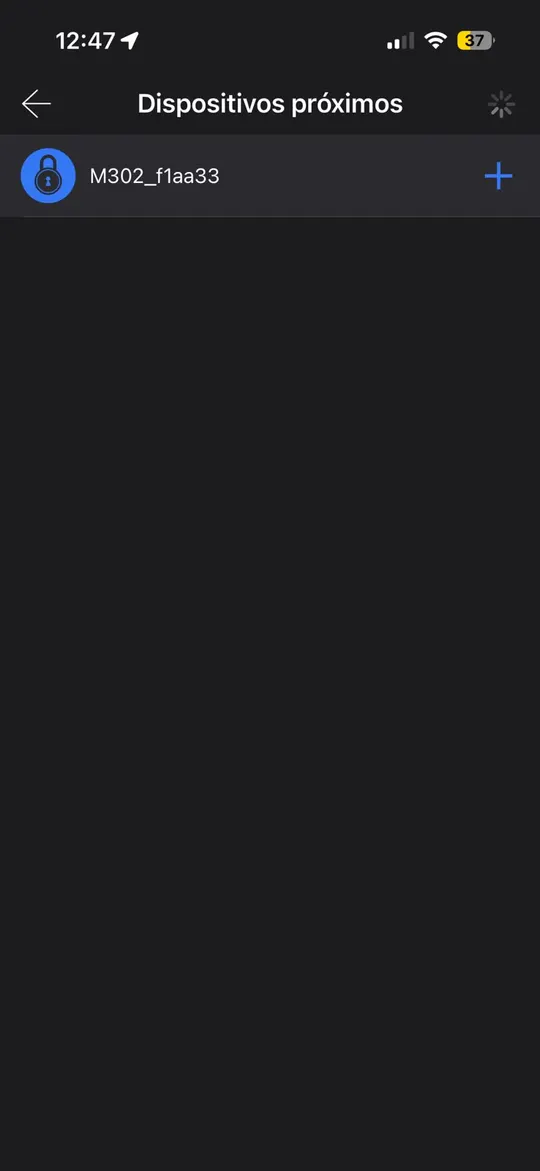
Ative o Bluetooth do celular e fique próximo à fechadura.
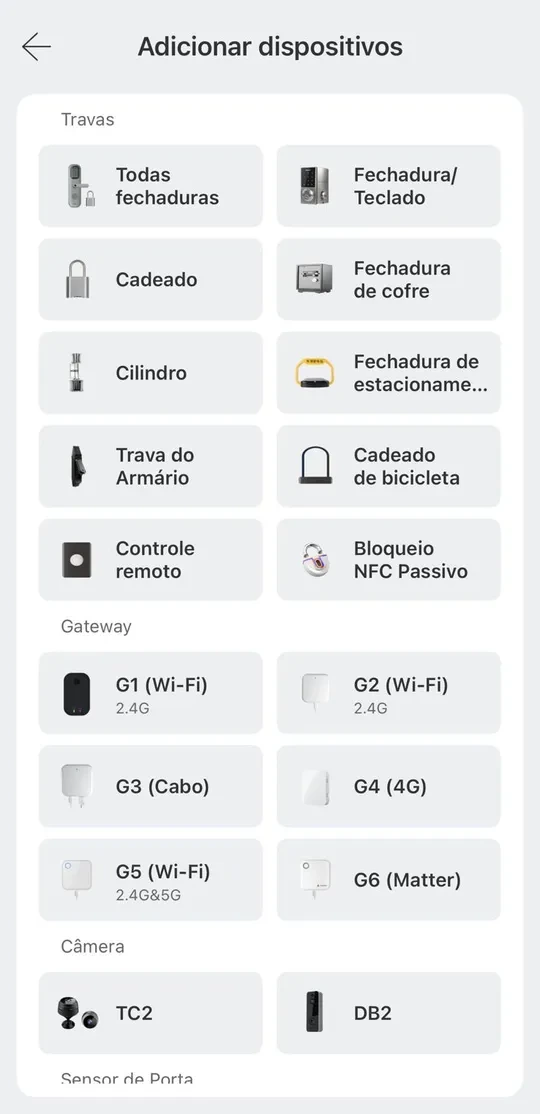
Toque em "+" → "Fechadura" (Door Lock).
Toque no teclado da Nara para ativar o sinal e avance em "Próximo".
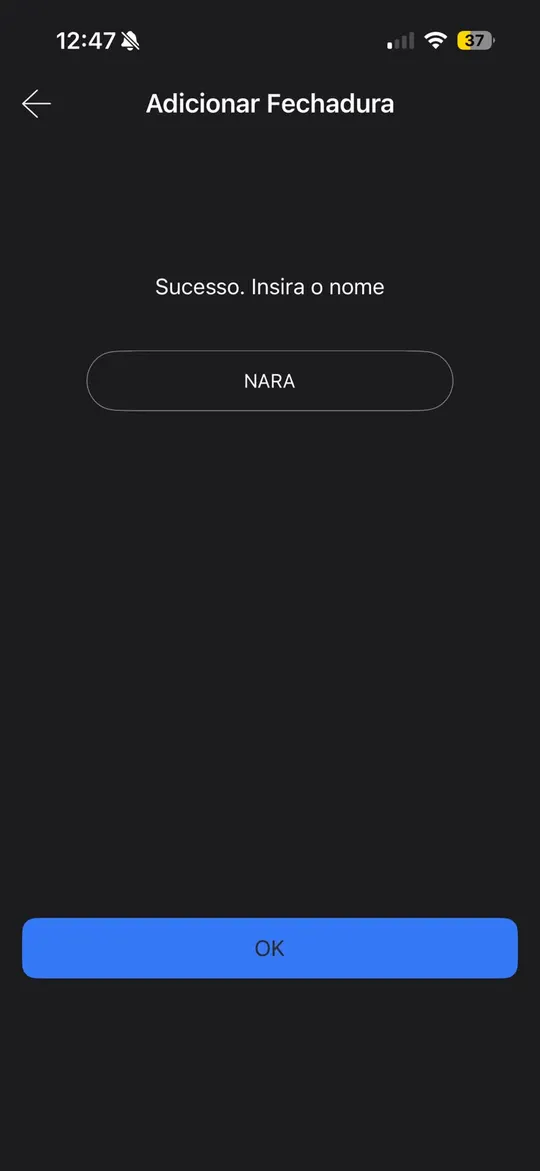
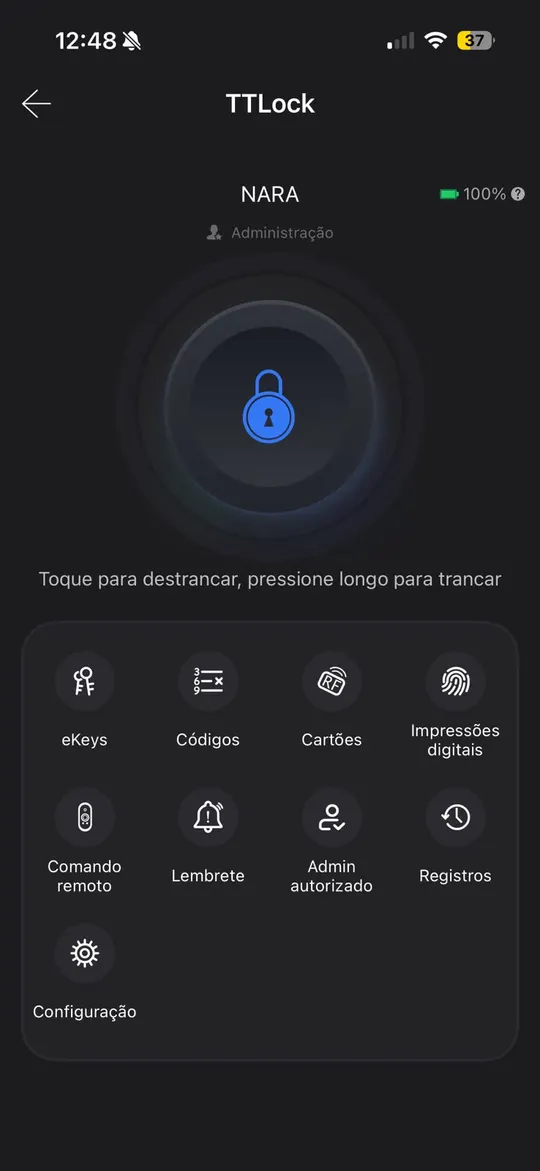
Selecione a fechadura na lista, dê um nome (ex.: Porta Social) e confirme.
6.3 — Cadastro de senhas
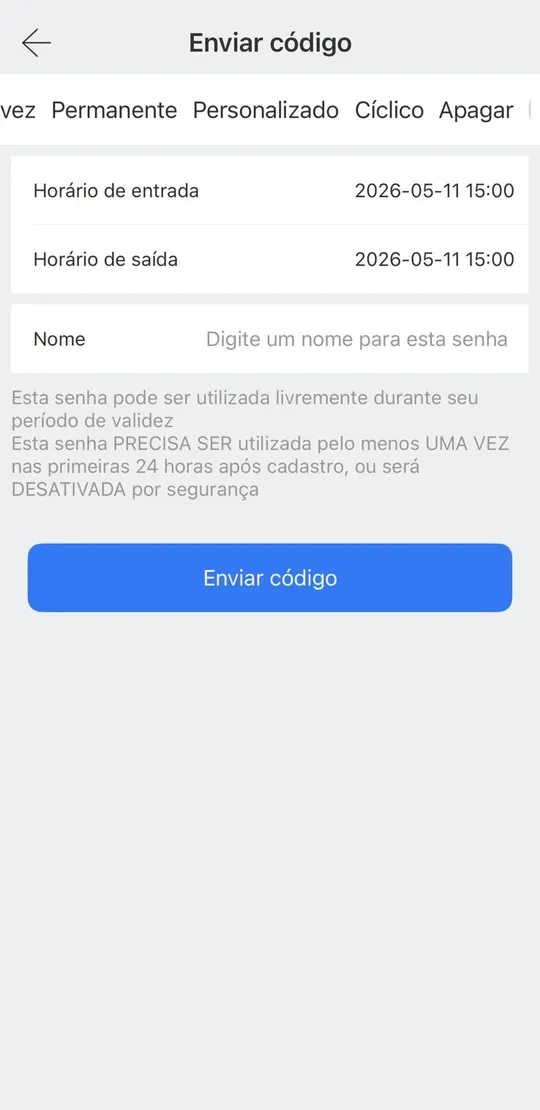
No menu da fechadura, toque em "Criar Códigos" e escolha o tipo:
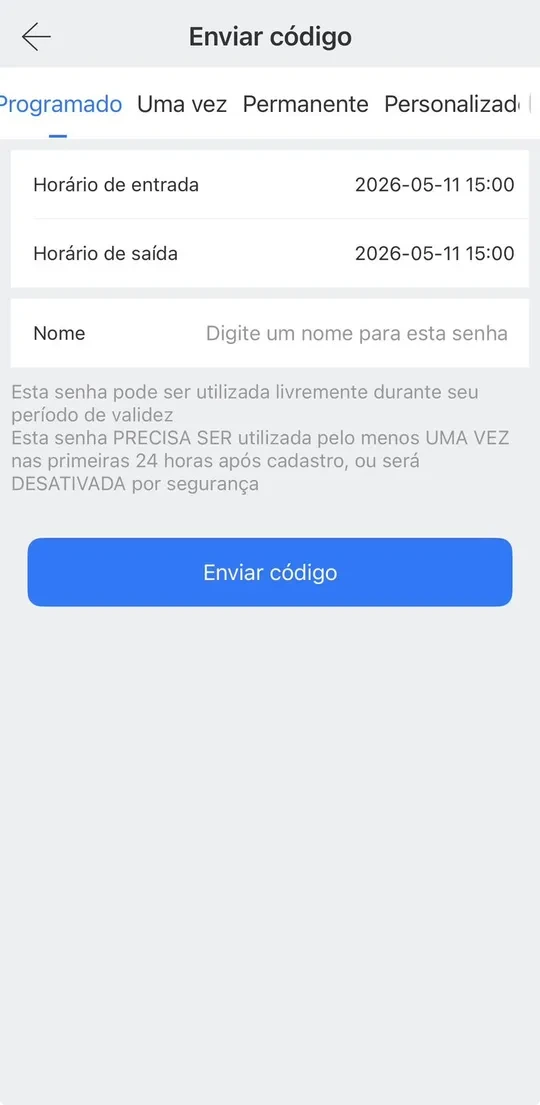
Resumo: qual senha usar
| Senha | Como é criada | Sem Gateway | Validade |
|---|---|---|---|
| Personalizada | Você escolhe, de 4 a 9 dígitos | Só com o celular perto da porta (Bluetooth) | Não expira por falta de uso. Pode ter período definido |
| Permanente | Gerada pelo app | Sim, de qualquer lugar | Sem data de fim. Precisa ser usada ao menos uma vez nas primeiras 24 h. Boa para senhas de backup do proprietário |
| Programada | Gerada pelo app, com 7 dígitos aleatórios | Sim, de qualquer lugar | Vale no período definido. Precisa ser usada ao menos uma vez nas primeiras 24 h |
| Uma vez | Gerada pelo app, com 7 dígitos aleatórios | Sim, de qualquer lugar | Uso único, por até 6 horas |
| Cíclica | Gerada pelo app, com 7 dígitos aleatórios | Sim, de qualquer lugar | Vale nos dias e horários definidos. Precisa ser usada ao menos uma vez nas primeiras 24 h |
6.4 — Cartões e tags Mifare
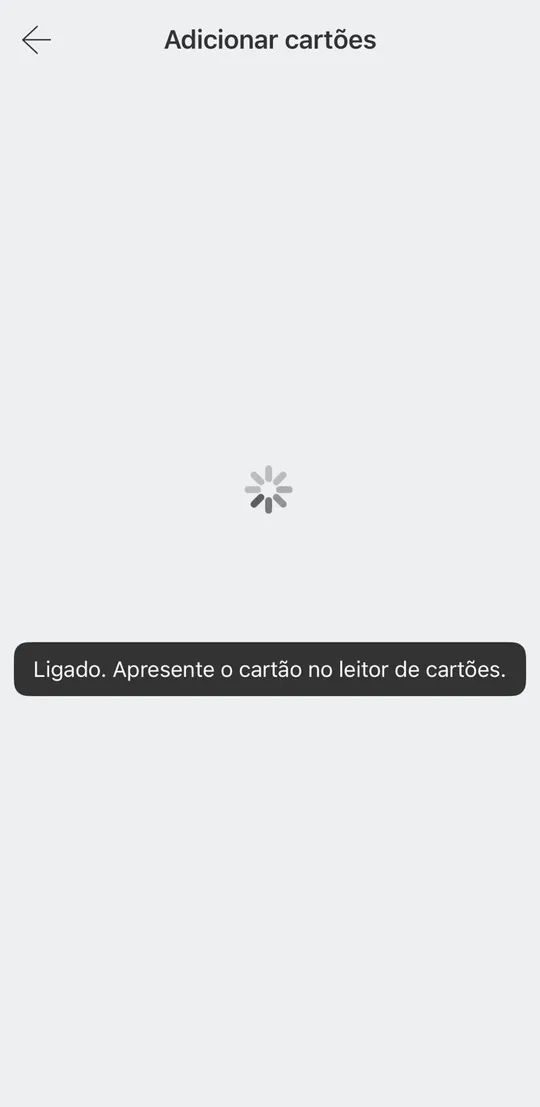
Fique ao lado da fechadura, com o Bluetooth do celular ligado. Menu → "Cartões" → adicionar → escolha a validade, dê um nome e aproxime o cartão ou a tag da área Mifare do teclado.
6.5 — Biometria
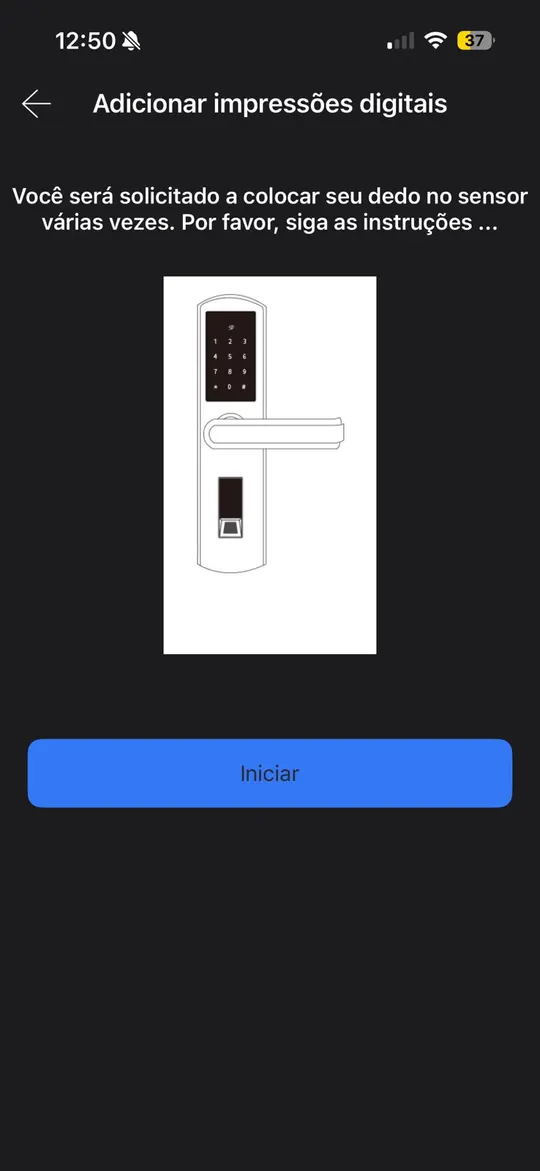
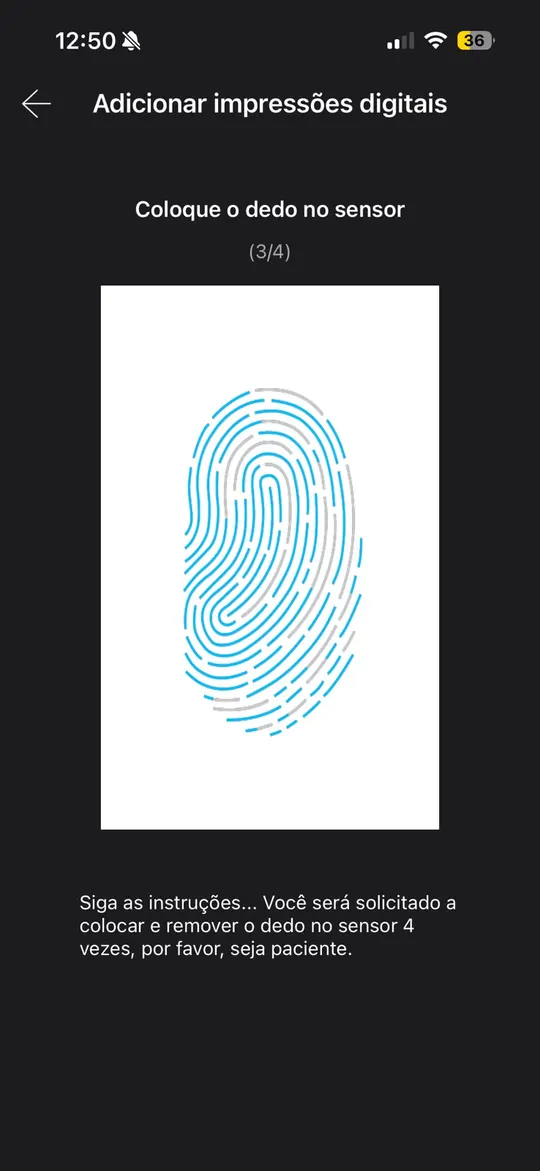
Fique ao lado da fechadura, com o Bluetooth do celular ligado. Menu → "Impressões digitais" → adicionar → Iniciar. Posicione o dedo no leitor quatro vezes, em ângulos ligeiramente diferentes, até a confirmação.
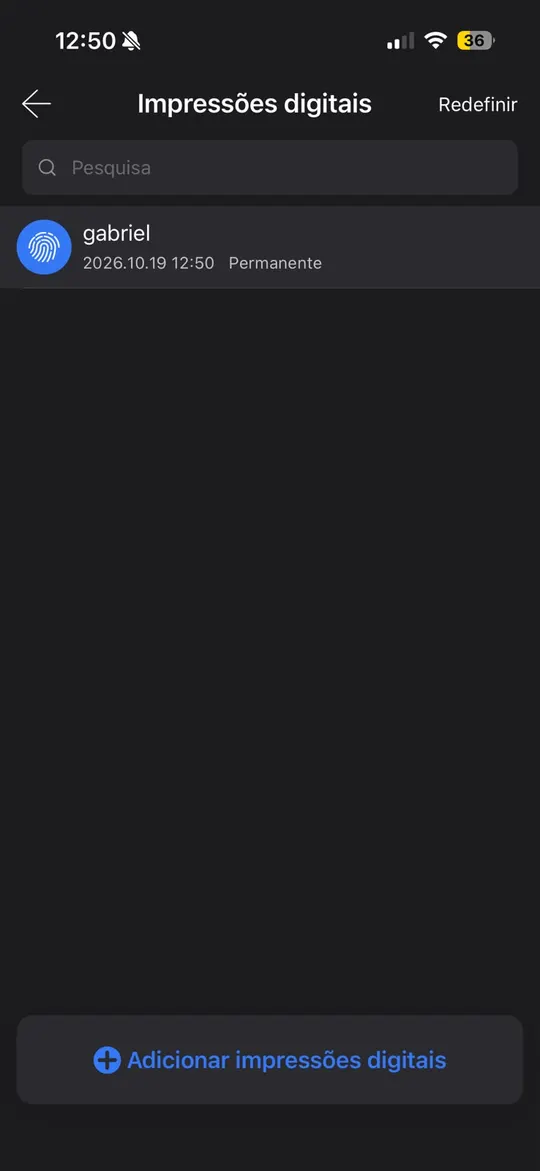
6.6 — eKeys, chaves virtuais
As eKeys compartilham acesso pelo app, sem cadastrar biometria ou cartão: menu → "eKeys" → "Enviar eKey". Escolha o tipo, informe a conta TTLock do destinatário e defina se terá abertura remota.
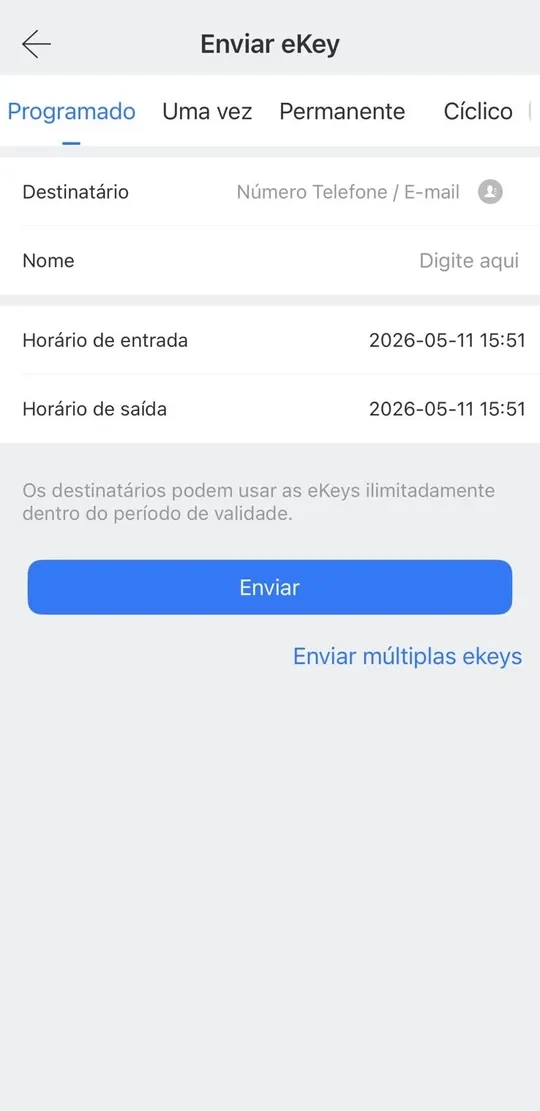
6.7 — Transferência para o proprietário
Após configurar tudo, transfira a fechadura para a conta definitiva: menu → Configurações → "Transferir dispositivo" → informe a conta do proprietário e confirme com o código recebido. A transferência é permanente.
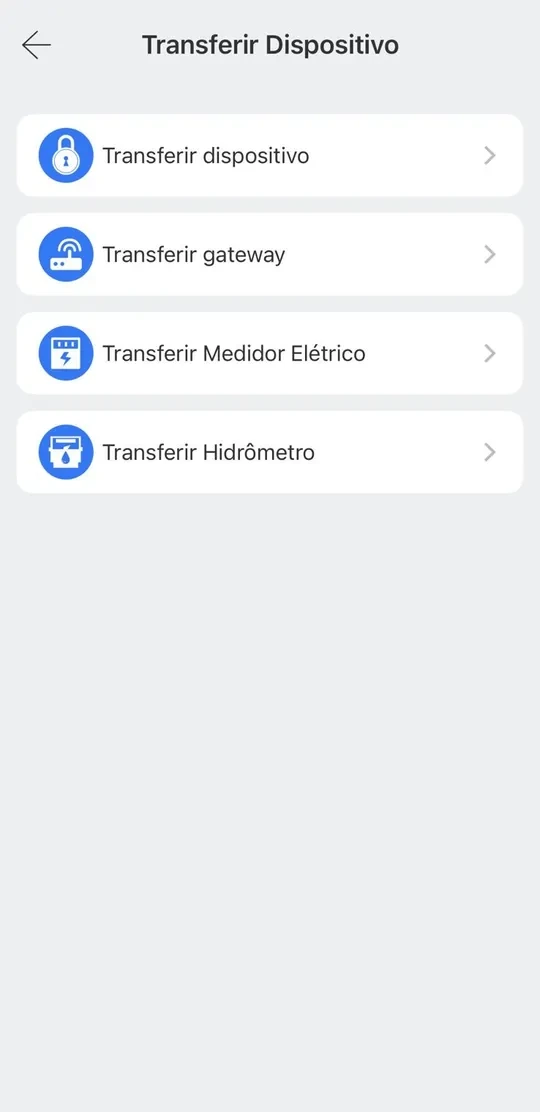
6.8 — Checklist de entrega ao cliente
Antes de deixar o local, confirme com o proprietário:
- A fechadura está transferida para a conta do proprietário. Com Gateway, primeiro a fechadura, depois o Gateway.
- O código de administrador foi alterado e anotado em local seguro.
- As senhas, digitais e cartões usados nos testes foram apagados.
- As digitais e os cartões do proprietário estão cadastrados.
- Em imóvel de locação: o botão de reset físico está desativado e o fechamento automático, configurado.
- O horário da fechadura está sincronizado e o firmware, atualizado.
- As 2 chaves mecânicas foram entregues, com a orientação de guardá-las fora do imóvel (junto com a chave do carro e com alguém de confiança) e o aviso de que existe cilindro avulso para substituição.
- As pilhas são novas. O proprietário sabe que a troca é a cada 10 meses e que a porta USB-C serve para emergência.
- O proprietário abriu a porta pelo menos uma vez por senha e pelo app, e viu a tela de Registros.
Configurações Avançadas
7.1 — Gateway Nara
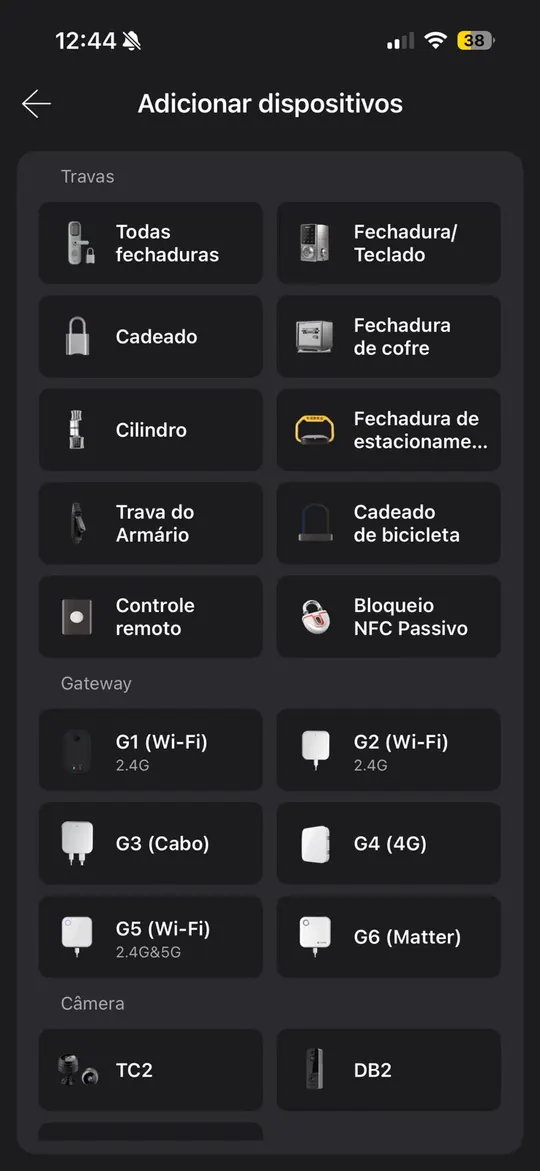
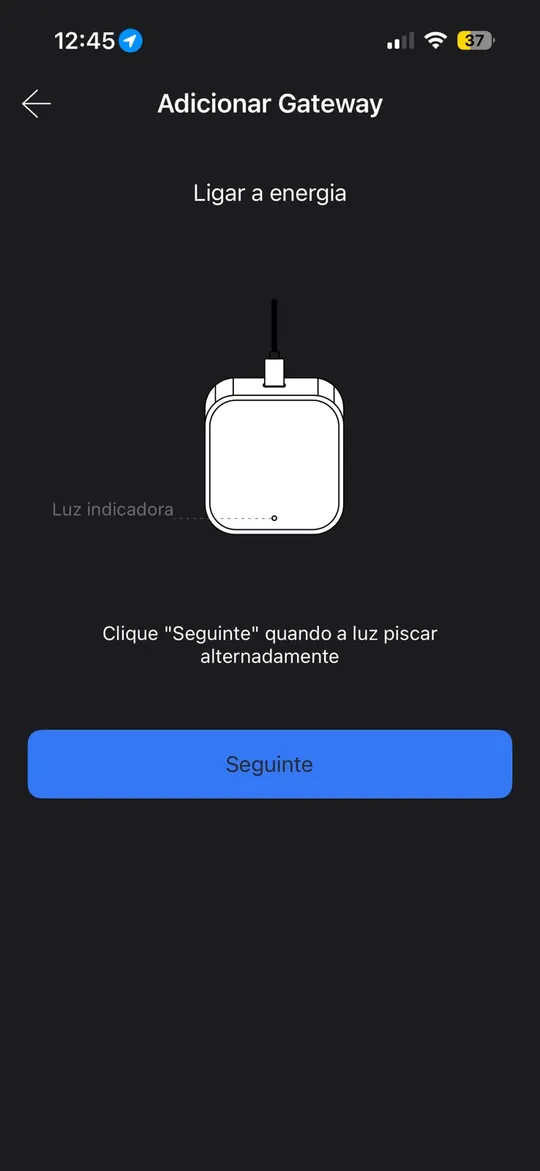
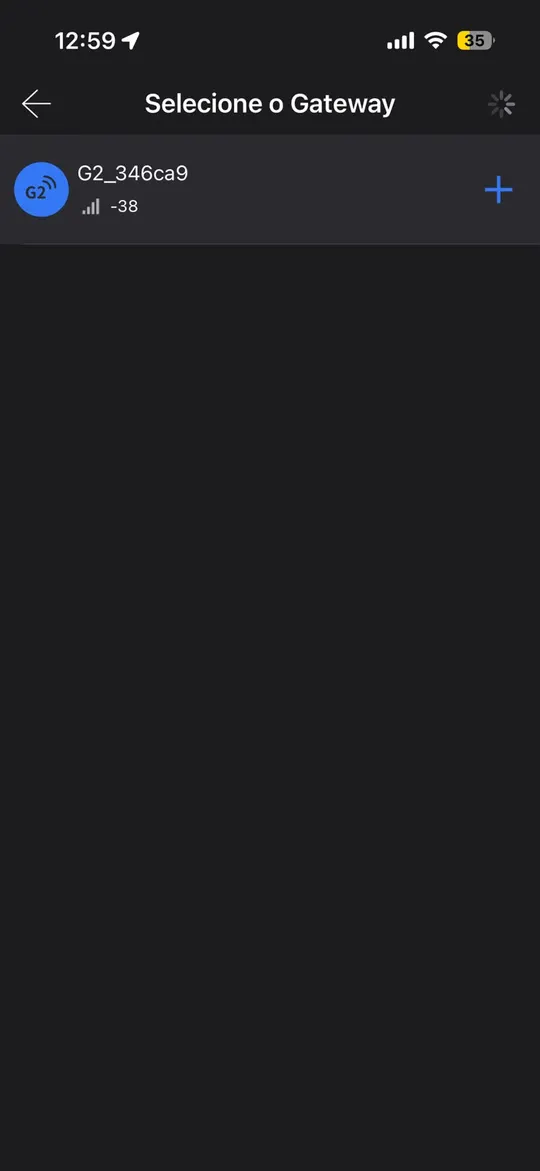
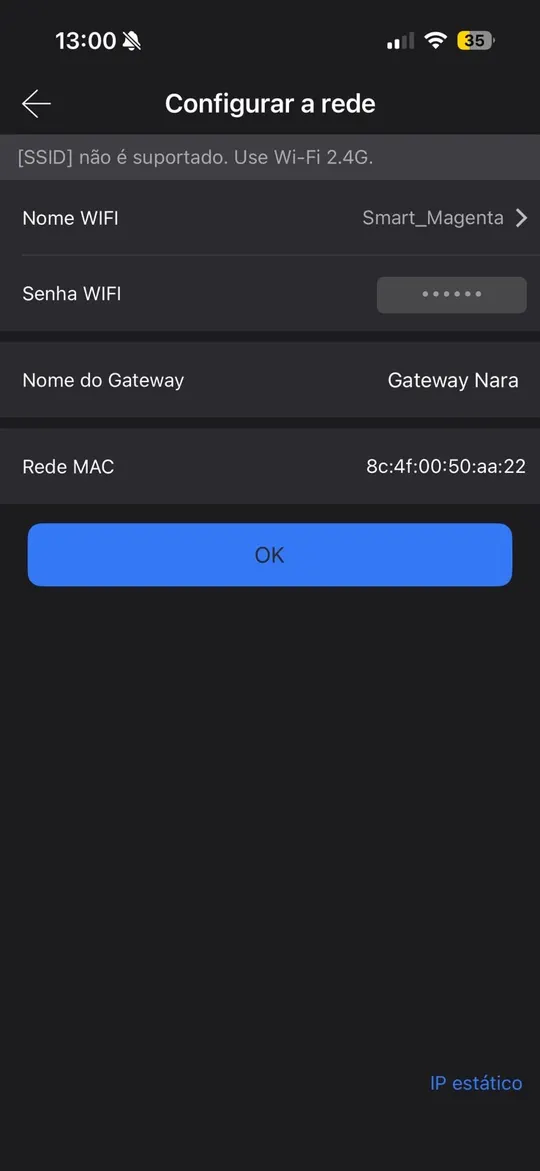
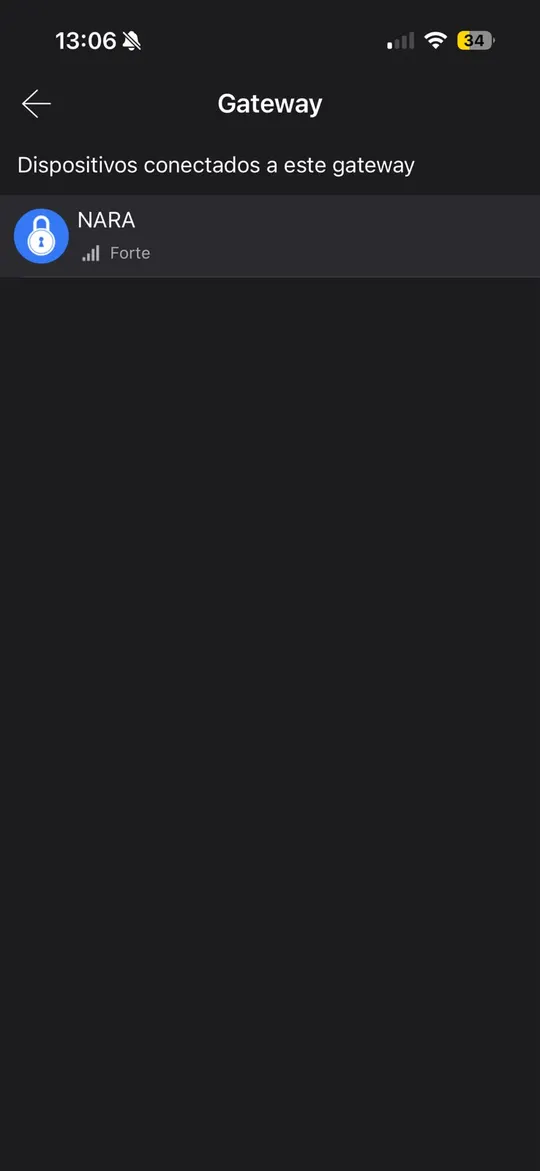
O Gateway conecta a fechadura à internet, habilitando abertura remota, notificações em tempo real e gestão por Wi-Fi. Vendido separadamente. Tela inicial → menu → Gateway → "+" → ligue numa fonte USB de 5 V e 500 mA (não acompanha) → selecione uma rede Wi-Fi de 2,4 GHz (não conecta em 5 GHz) → nomeie e confirme → toque no teclado da Nara para ser detectada.
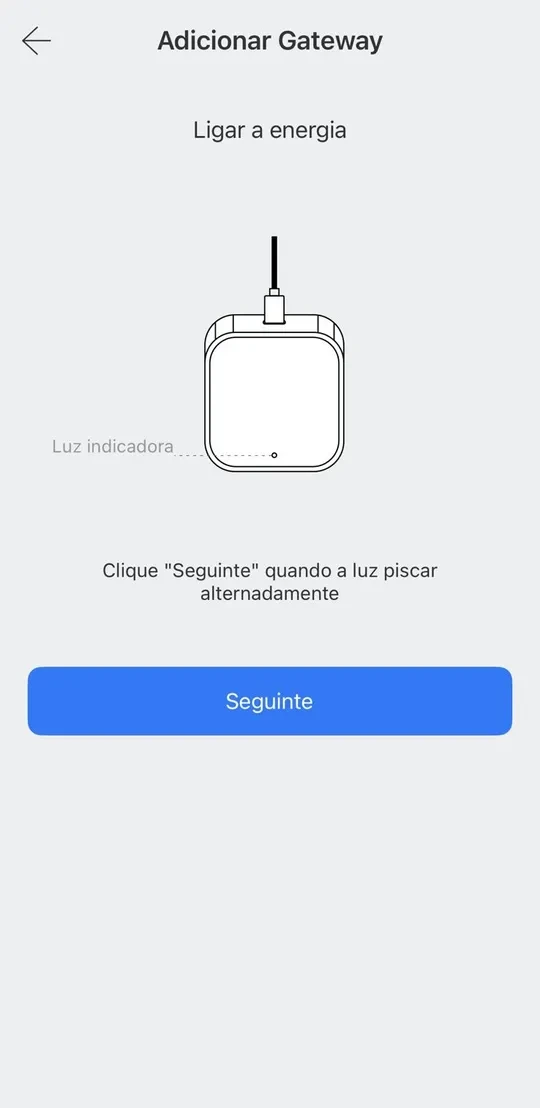
Passo a passo no app
Ativar a abertura remota
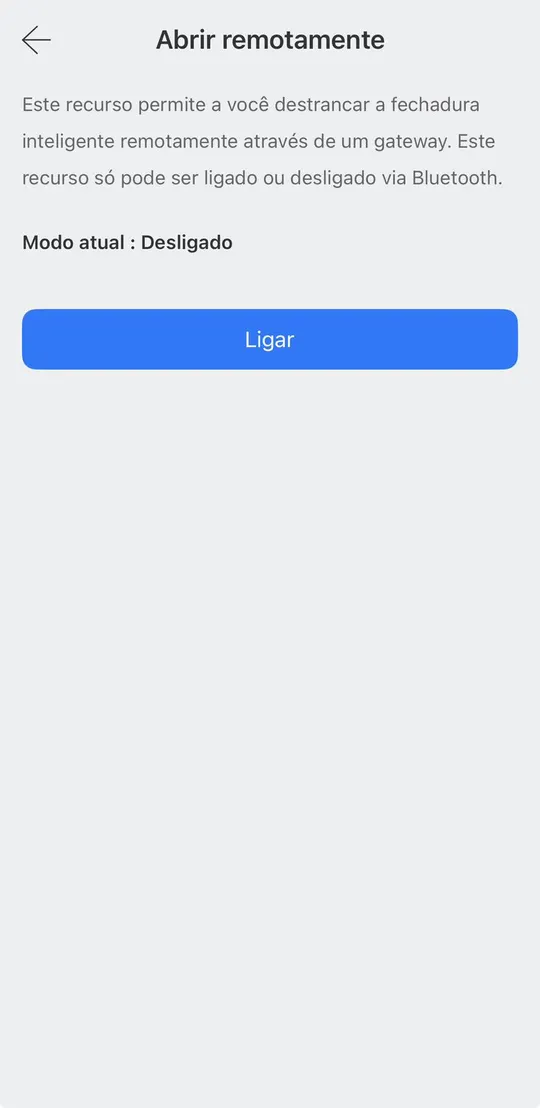
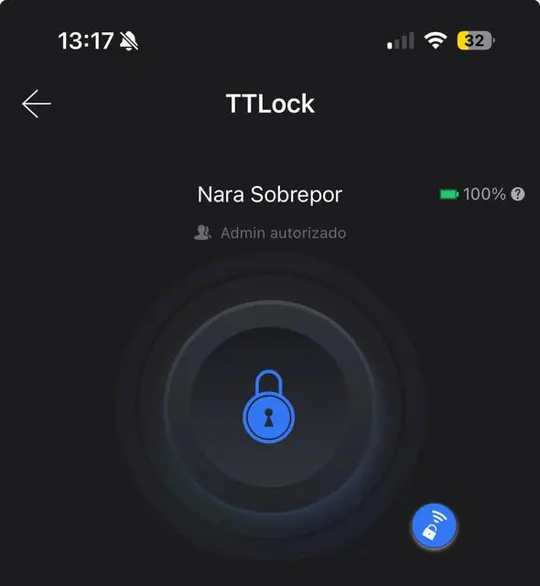
Com o celular perto da porta, ative em Configurações → Abrir remotamente → Ligar. Quando aparecer o cadeado azul menor, com sinal de Wi-Fi, ao lado do principal, a fechadura já pode ser aberta pela internet.
7.2 — Fechamento automático
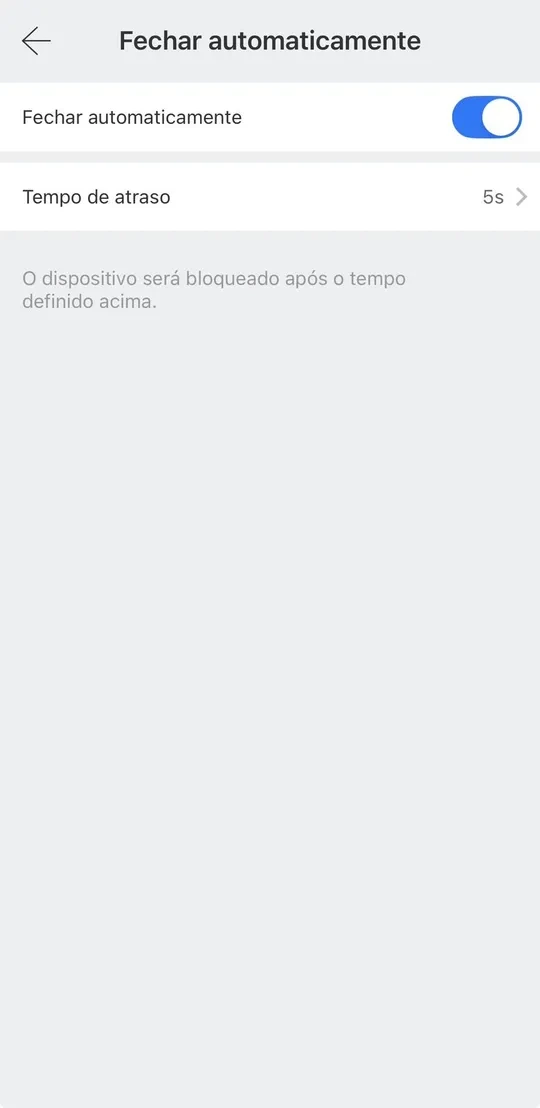
Defina um tempo para a fechadura travar sozinha após a abertura. Configure em Configurações no app.
7.3 — Trava bebê e pet
O botão de trava no painel interno bloqueia a abertura pela maçaneta interna. Ative quando quiser impedir que crianças ou animais abram a porta por dentro. Desative para voltar à operação normal.
7.4 — Sensor de porta
O sensor de porta acompanha a fechadura. São duas peças: o sensor, que vai na porta, e o ímã, que vai no batente, lado a lado. Recomendamos instalar o conjunto no alto da porta, onde fica fora do alcance e não é retirado com facilidade ou por curiosidade.
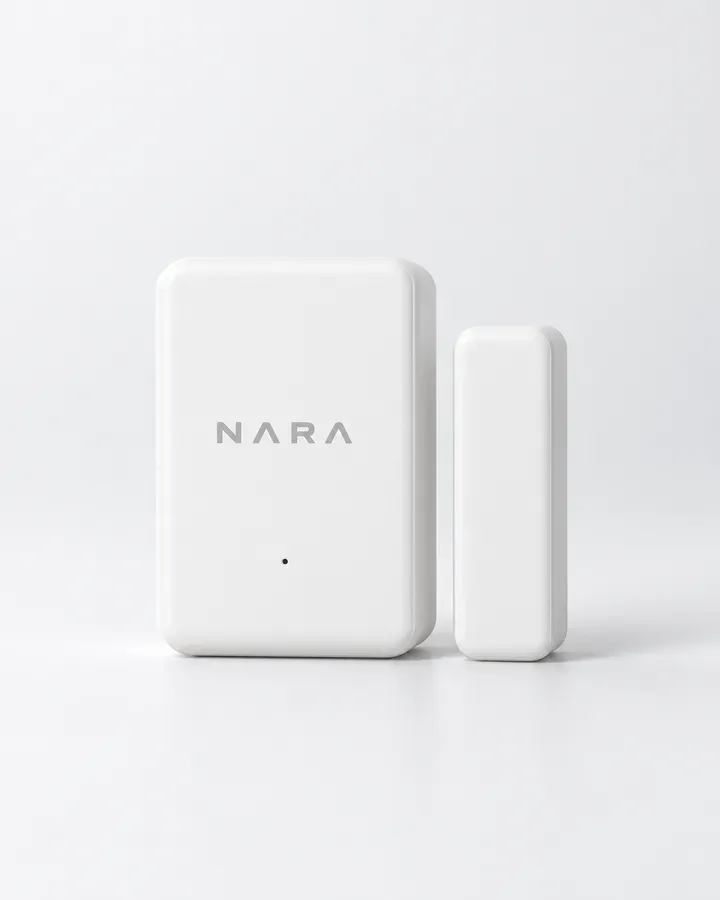
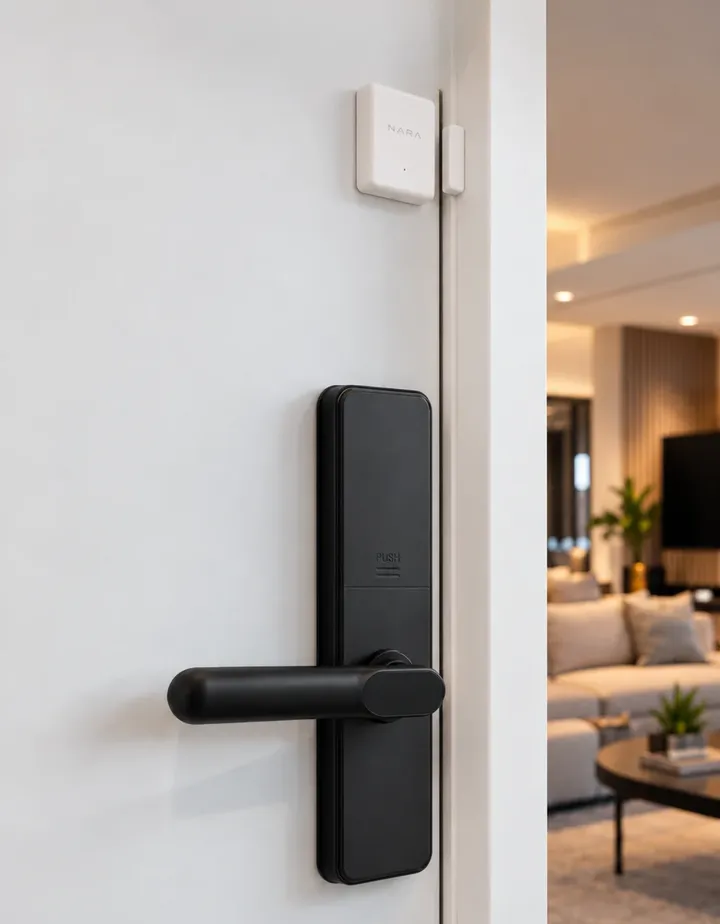
O sensor detecta a porta aberta e fechada e envia o evento ao app. Com ele, os Registros mostram tanto as entradas (método de desbloqueio) quanto as saídas pela maçaneta interna. Com o Gateway online, a notificação chega remotamente.
7.5 — Som, idioma e firmware
Volume
Em Configurações, nas configurações gerais da fechadura no app, ajuste o volume do áudio.
Idioma do áudio
Atualização de firmware
- Em Configurações → "Atualização de firmware", mantenha a fechadura sempre atualizada.
- O celular deve estar perto da fechadura durante a atualização.
- Depois da atualização, os acessos cadastrados são preservados.
7.6 — Botão de reset em locação
Para desativar: Configurações → "Botão de Reset" → desativar.
7.7 — Modo de passagem
Em Configurações → "Modo de passagem", você define períodos do dia em que a fechadura fica destravada depois da primeira abertura. Útil para escritórios, recepções e estabelecimentos.
7.8 — Notificação de abertura
Em Configurações → "Notificação de Abertura", o administrador recebe um alerta no celular sempre que a porta é aberta por senha, biometria, cartão ou app. Recurso disponível somente com o Gateway pareado.
7.9 — Sincronizar horário
Em Configurações → "Sincronizar horas do dispositivo", atualize o relógio interno da fechadura. Faça isso depois de viagens ou se a fechadura ficou muito tempo sem o app conectado: o horário afeta a validade das senhas programadas e cíclicas. Se aparecer a opção "Configurar Horário de Verão", ela fica logo abaixo.
7.10 — Código do administrador
Em Configurações → "Configurações básicas", você vê as informações da fechadura (número, MAC/ID, bateria e validade) e edita o nome, o grupo de dispositivos e o código de administrador.
Reset de Fábrica
O reset apaga todos os usuários, senhas, cartões, tags e digitais, restaurando a fechadura ao estado original. O botão de reset fica no compartimento de pilhas, no painel interno.
Remova a tampa do compartimento de pilhas no painel interno.
Segure o botão de reset por 6 segundos, até ouvir o sinal sonoro de confirmação.
Digite 000# no teclado frontal.
A fechadura confirma por áudio e volta ao estado de fábrica: a senha que abre a porta, e que também é a de administrador, passa a ser 123456.
Configuração sem aplicativo
A configuração básica também pode ser feita só pelo teclado, sem celular: trocar a senha de administrador, cadastrar senhas, digitais e cartões, apagar acessos e ativar o modo aberto.
Primeiro passo: trocar a senha de administrador
De fábrica, a senha de administrador é 123456, e ela também abre a porta. Troque logo após a instalação: enquanto for 123456, qualquer pessoa que conheça o padrão de fábrica consegue abrir.
Digite:
*12# 123456# nova# nova#
Troque nova pela senha que você escolheu, digitada duas vezes. A fechadura confirma por áudio.
Comandos
Nos comandos abaixo, troque ADM pela senha de administrador. Cada parte termina com a tecla #.
| Função | No teclado |
|---|---|
| Trocar a senha de administrador | *12# ADM# nova# nova# |
| Cadastrar senha de usuário | *80# ADM# senha# senha# |
| Cadastrar digital | *80# ADM# e encoste o dedo no leitor 4 vezes |
| Cadastrar cartão ou tag | *80# ADM# e aproxime o cartão. Dá para seguir aproximando outros |
| Apagar todas as senhas | *71# ADM# |
| Apagar todas as digitais | *70# ADM# |
| Apagar todos os cartões | *69# ADM# |
| Modo aberto | Logo depois de abrir a porta, digite 123# A fechadura fica destrancada até o próximo acesso válido |
| Idioma do áudio | *39# ADM# 1# português *39# ADM# 2# inglês |
| Volume do áudio | *30# ADM# 1# ligar *30# ADM# 0# desligar |
| Campainha | *34# ADM# 1# ligar *34# ADM# 0# desligar |
| Anti-espionagem | *32# ADM# 1# ligar *32# ADM# 0# desligar |
Operação Diária
Como abrir a fechadura
| Método | Como usar |
|---|---|
| Senha | Toque no teclado → digite a senha → confirme com # |
| Impressão digital | Posicione o dedo registrado no leitor, no colar da maçaneta |
| Cartão ou tag Mifare | Aproxime da área de leitura (junto às teclas 4–6) |
| App (Bluetooth) | Toque no cadeado no app TTLock (até ~10 m) |
| App remoto | Abra de qualquer lugar, com o Gateway instalado |
| Chave mecânica | Cilindro na base do painel — apenas emergências |
| USB-C (emergência) | Energize com um power bank na porta USB-C, depois use outro método |
Após o desbloqueio, pressione a maçaneta para baixo para abrir. Por dentro, basta pressionar a maçaneta interna (PUSH).
Trava bebê e pet
Ative o botão de trava no painel interno para bloquear a maçaneta interna. Com a trava ativa, a porta não abre por dentro até desativá-la — evita que crianças e pets saiam sozinhos.
Teclado bloqueado
Após 5 tentativas incorretas seguidas (senha, cartão ou digital, cumulativas), o teclado bloqueia por 5 minutos. Durante o bloqueio, abra pelo app TTLock ou pela senha do administrador — qualquer uma destrava o teclado.
Registros de acesso
Em Registros, no menu da fechadura, você acompanha todas as aberturas com data, hora e usuário. Graças ao sensor de porta, aparecem também as saídas pela maçaneta interna.
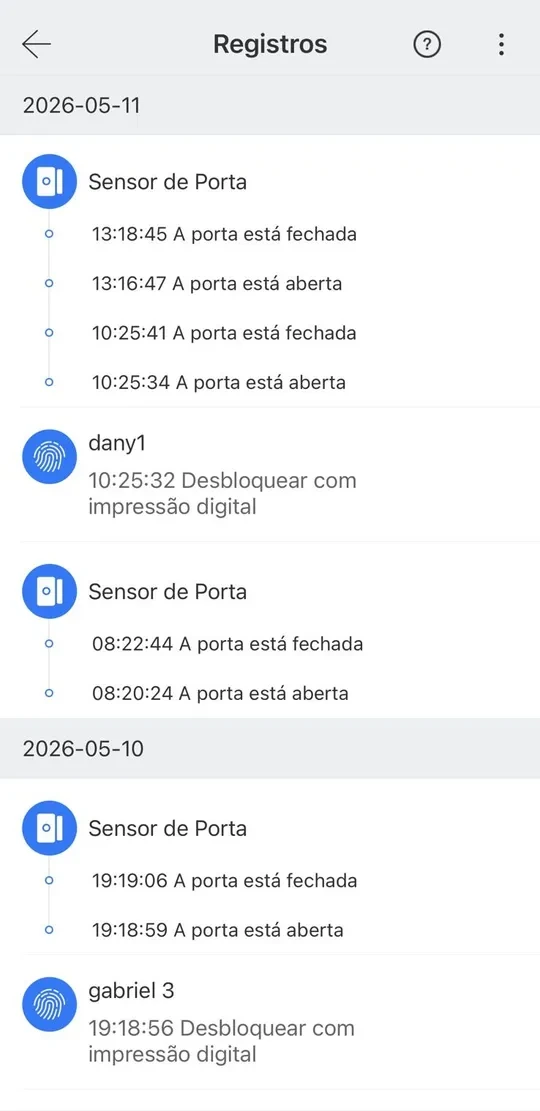
Saída pela maçaneta interna: aparece só "porta aberta" e "porta fechada" do sensor, sem método antes — sinal de que alguém saiu por dentro.
Manutenção
Troca de pilhas
Como trocar as pilhas
No painel interno, deslize a tampa do compartimento de pilhas para cima e remova-a.
Remova as 4 pilhas AA antigas.
Coloque 4 pilhas alcalinas AA novas, respeitando a polaridade (+/−).
Recoloque a tampa e deslize para baixo até travar. As configurações são mantidas — não é necessário reconfigurar.
- Use sempre 4 pilhas alcalinas AA de boa qualidade — evite genéricas ou recarregáveis.
- Troque as 4 ao mesmo tempo — nunca misture novas com usadas.
- Troque a cada 10 meses no máximo, mesmo que o app ainda mostre boa carga.
Limpeza
- Limpe com pano macio levemente úmido. Apesar do IP55, evite jato de água de alta pressão direto.
- Mantenha o leitor biométrico e o teclado secos e sem poeira para leitura consistente.
- O vidro do painel limpa com pano seco; não use solventes ou abrasivos.
Lubrificação
- Uma vez por ano, lubrifique as partes móveis da fechadura (trinco e lingueta).
- Se o cilindro apresentar resistência, use óleo Singer ou um desengripante (WD-40 ou similar).
Chaves mecânicas de emergência
A Nara acompanha 2 chaves mecânicas. Elas abrem a porta quando a bateria zera ou a parte eletrônica falha. Se as duas ficarem dentro do imóvel, não servem quando mais importam: com a porta trancada, você fica sem acesso.
- Deixe uma junto com a chave do carro.
- Deixe a outra na casa de um parente ou de um vizinho de confiança.
- Nunca guarde as duas no mesmo lugar.
Se as chaves forem perdidas, a Nara tem cilindro avulso para substituição. Fale com o suporte Nara: veja Precisa de ajuda.
Solução de Problemas
- O teclado acende ao toque? Se não, troque as 4 pilhas AA ou energize pela porta USB-C.
- A porta abre pelo app, com o celular perto? Se abre, o problema está na senha, na digital ou no cartão, e não na fechadura.
- O horário da fechadura está certo? Senhas programadas dependem dele (Configurações → Sincronizar horas).
- Se há Gateway: o LED e a rede Wi-Fi de 2,4 GHz estão normais? O manual do Gateway tem a tabela de LEDs.
- O teclado está bloqueado por tentativas erradas? Aguarde 5 minutos ou abra pelo app.
Comece pelo que você está vendo na porta. Se o seu caso não estiver aqui, veja as perguntas frequentes logo abaixo.
A porta não abre depois da instalação
Causa provávelPainel frontal fora de posição ou maçaneta no sentido errado.
- Confira se o símbolo triangular do rotor flutuante, no painel frontal, aponta para baixo.
- Confira o sentido da maçaneta — veja Ajustar o sentido da maçaneta.
- Teste a abertura com a chave mecânica.
A maçaneta interna não abre
Causa provávelO botão de trava bebê e pet está ativado.
- Desative o botão de trava no painel interno — veja Trava bebê e pet.
O app não encontra a fechadura
Causa provávelFechadura em repouso, celular longe ou fechadura já pareada a outra conta.
- Ative o Bluetooth do celular.
- Toque no teclado para acordar a fechadura e fique perto da porta.
- Se ela já foi pareada antes, só aparece para o proprietário atual. Peça para ele excluir pelo app ou faça o reset de fábrica.
O teclado não acende
Causa provávelPilhas descarregadas.
- Toque no teclado para ativar.
- Se nada acender, troque as 4 pilhas AA.
- Para entrar sem pilha, energize pela porta USB-C do painel externo com um power bank.
O teclado bloqueou depois de senhas erradas
Causa provávelProteção contra tentativas: o teclado bloqueia após 5 erros seguidos.
- Aguarde o tempo de bloqueio.
- Ou abra pelo app TTLock.
- Ou digite a senha do administrador para destravar.
A senha nova não funciona
Causa provávelSenha sem a tecla # no fim, fora da validade ou, se foi gerada pelo app, não usada nas primeiras 24 horas.
- Digite a senha e confirme com a tecla #.
- Confira a validade da senha no app.
- Se é uma senha gerada pelo app e passaram 24 horas sem uso, ela expirou. Crie uma nova. A personalizada não expira.
Não consigo abrir ou configurar de longe
Causa provávelSem o Gateway, a comunicação é só por Bluetooth, perto da porta.
- Instale o Gateway Nara em uma rede Wi-Fi 2,4 GHz — veja Gateway Nara.
Perguntas frequentes
Precisa de ajuda
Fale com a NARA pelo WhatsApp. A equipe orienta da instalação ao uso no dia a dia.
Informações Regulatórias
Produto homologado pela Anatel sob o código 10584-26-17522. O número também consta na etiqueta do produto. As instruções de troca de pilha estão na seção Manutenção → Troca de pilhas.