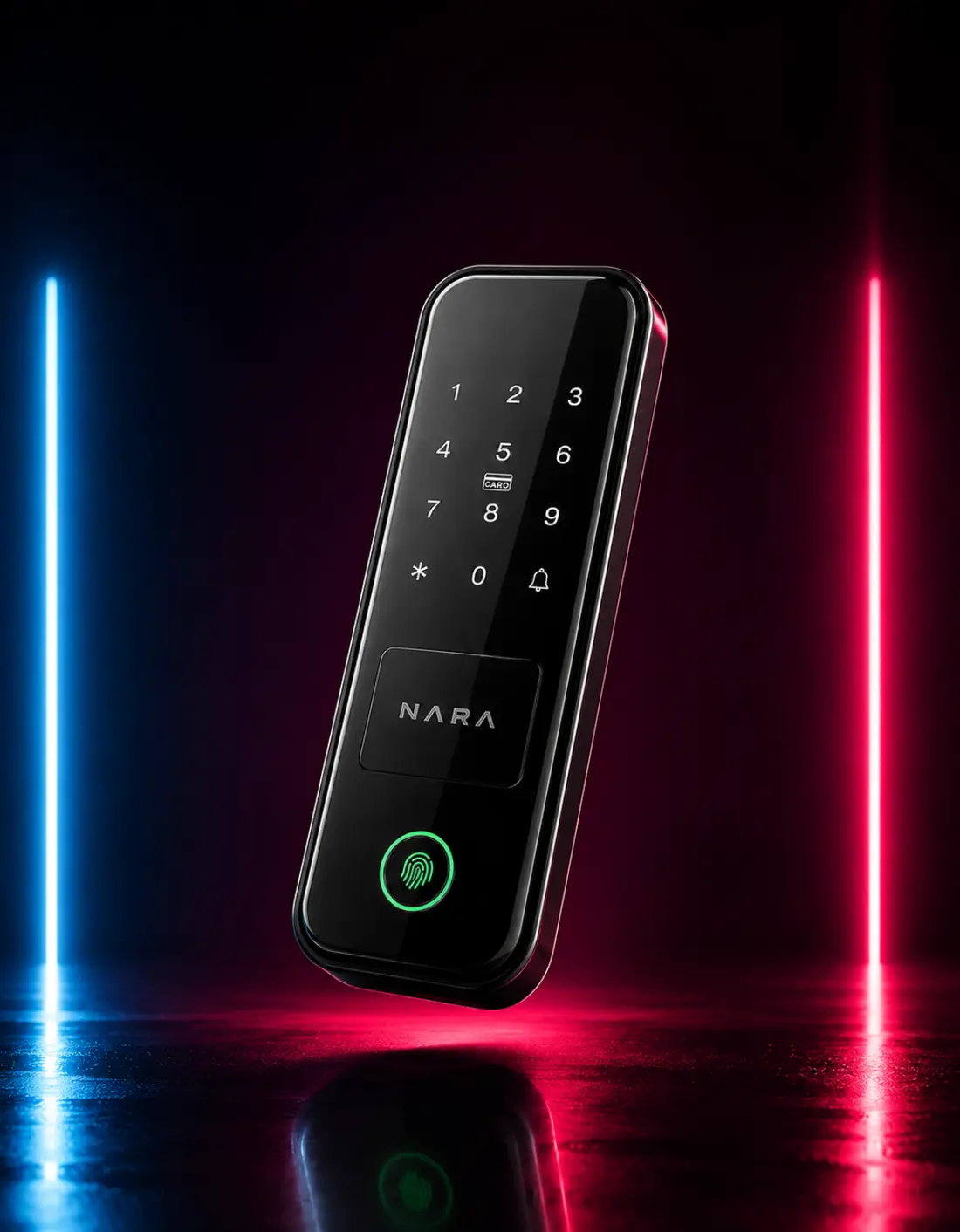
Sobre a Fechadura Nara
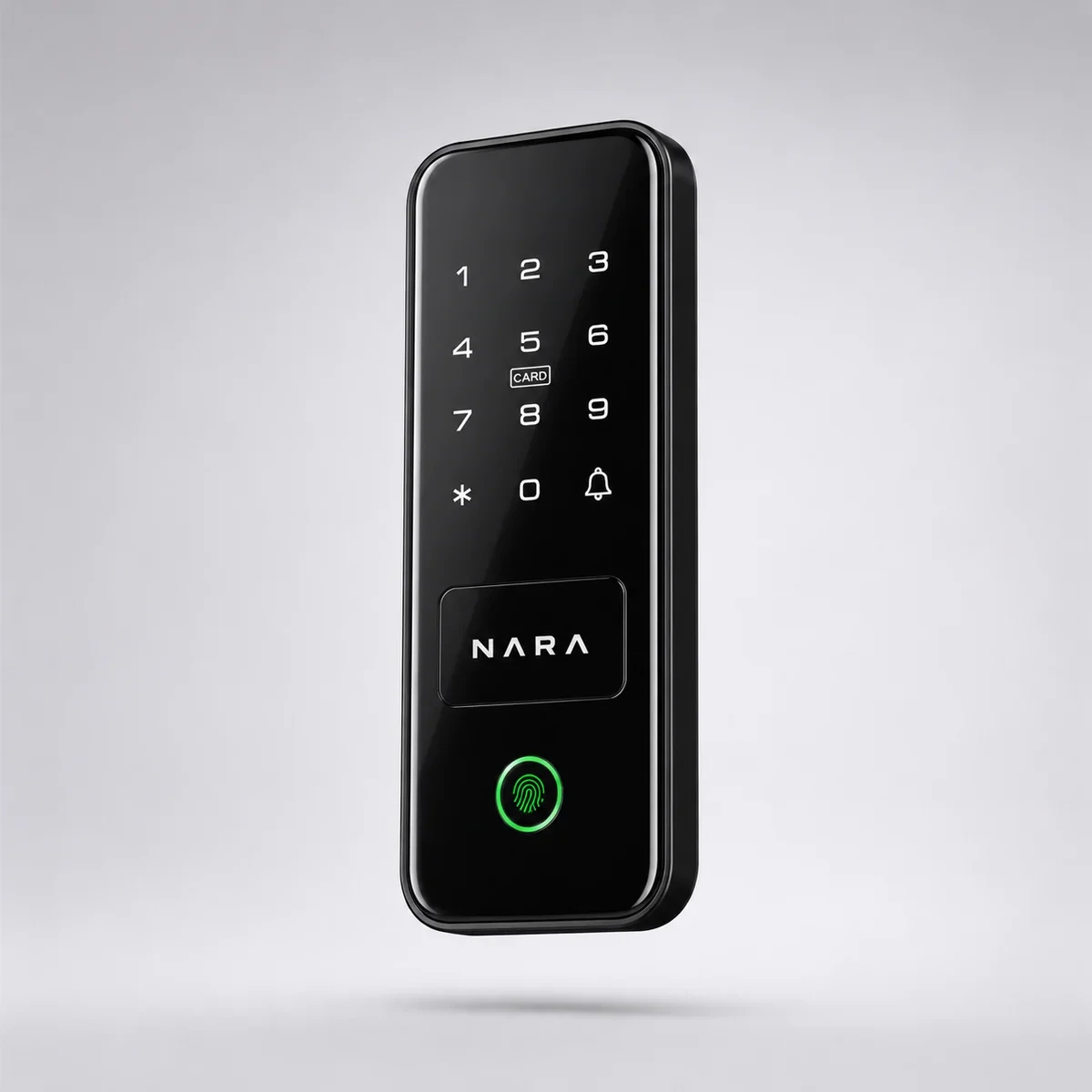
A Nara é uma fechadura digital de sobrepor com Bluetooth BLE, ideal para residências, escritórios, imóveis de temporada e coliving. Toda a configuração é feita pelo app TTLock (iOS e Android) — o instalador pode preparar tudo e transferir a fechadura pronta ao proprietário, sem que ele precise estar presente.
Modos de acesso
Especificações técnicas
Conteúdo da Embalagem
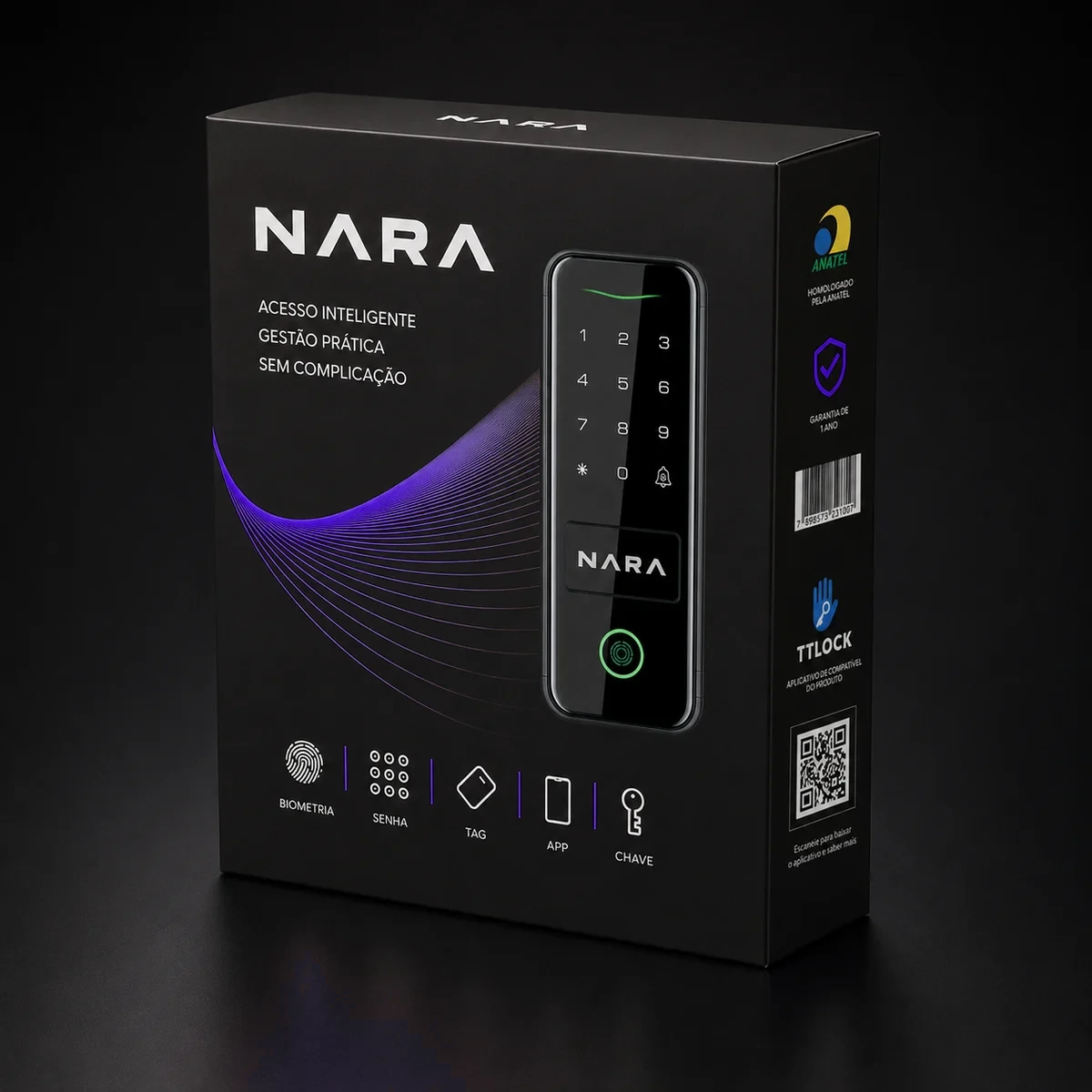
Verifique todos os itens antes de iniciar. Se qualquer peça estiver faltando ou danificada, entre em contato com o suporte Nara antes de prosseguir.
A Nara acompanha 2 chaves mecânicas. Elas abrem a porta quando a bateria zera ou a parte eletrônica falha. Se as duas ficarem dentro do imóvel, não servem quando mais importam: com a porta trancada, você fica sem acesso.
- Deixe uma junto com a chave do carro.
- Deixe a outra na casa de um parente ou de um vizinho de confiança.
- Nunca guarde as duas no mesmo lugar.
Se as chaves forem perdidas, a Nara tem cilindro avulso para substituição. Fale com o suporte Nara: veja Precisa de ajuda.
| Item | Qtd. | Item | Qtd. |
|---|---|---|---|
| Painel externo (frontal) | 1 | Cartão Mifare de acesso | 2 |
| Painel interno (traseiro) | 1 | Chave mecânica | 2 |
| Cilindro | 1 | ||
| Chapa / Contratesta | 1 | Kit de parafusos | 1 kit |
| Manual de instalação | 1 |
Parafusos — guia por espessura de porta
| Espessura da porta | Parafusos incluídos |
|---|---|
| 25–35 mm | M4×30 (×2) + M4M5×30 (×2) + ST4×14 (×4) |
| 35–50 mm | M4×40 (×2) + M4M5×40 (×2) + ST4×35 (×4) |
Conhecendo a Fechadura
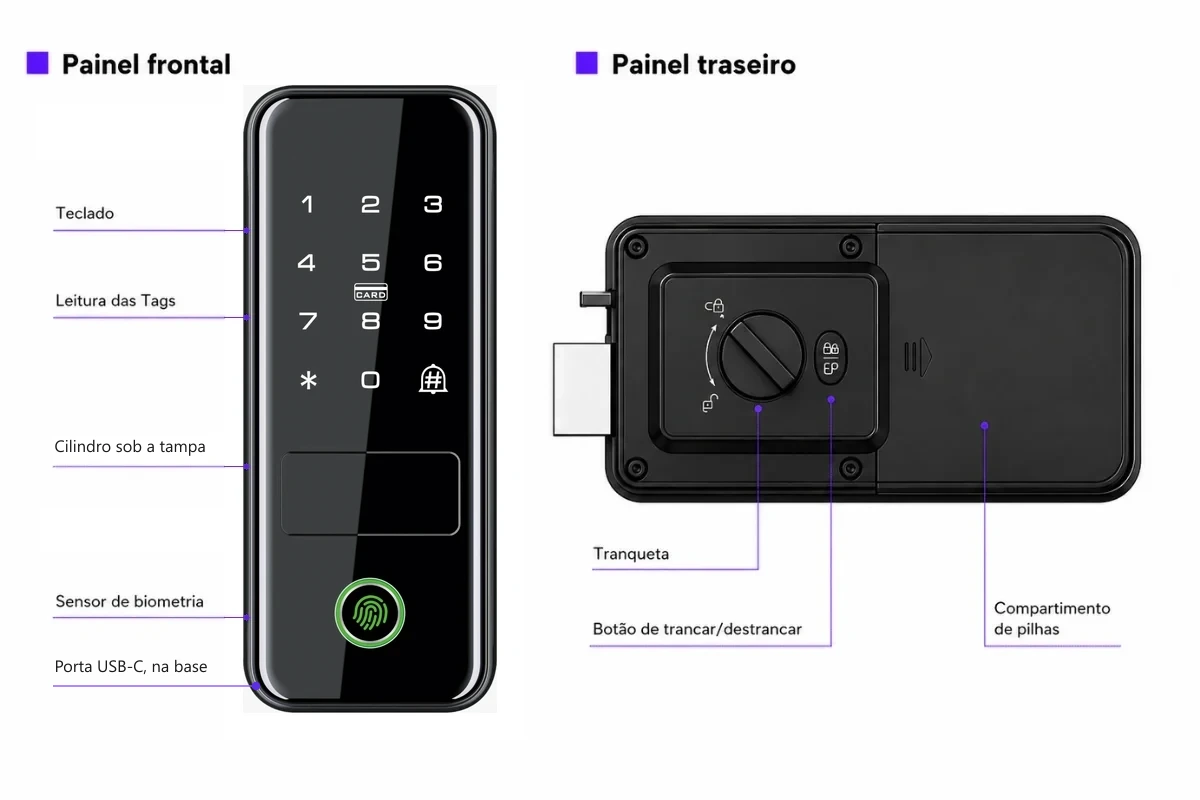
O painel frontal fica do lado externo da porta — concentra teclado, leitor biométrico, leitor de cartão Mifare e cilindro. O painel traseiro fica do lado interno — tranqueta, botão de travamento e compartimento de pilhas. O diagrama abaixo identifica cada elemento.
Painel externo
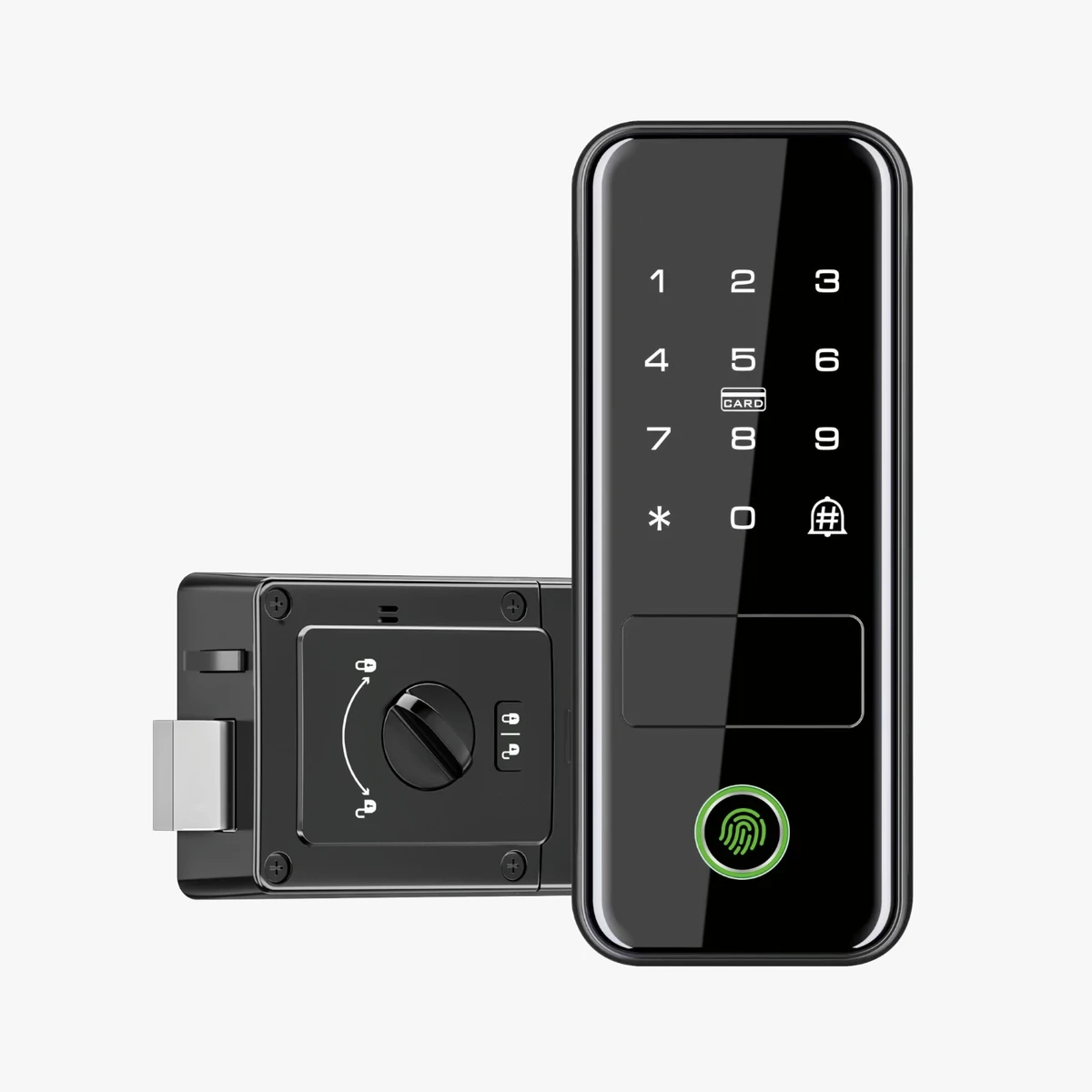
| Elemento | Função |
|---|---|
| Teclado numérico touch | Entrada de senhas — confirmar com #, apagar com * |
| Área de leitura de cartão | Aproximar cartão ou tag Mifare |
| Leitor biométrico | Leitura de impressão digital |
| Cilindro | Encaixe da chave mecânica de emergência |
| Porta USB-C | Alimentação de emergência — na parte de baixo do painel externo. A tampa com o nome NARA cobre só o cilindro da chave |
Painel interno
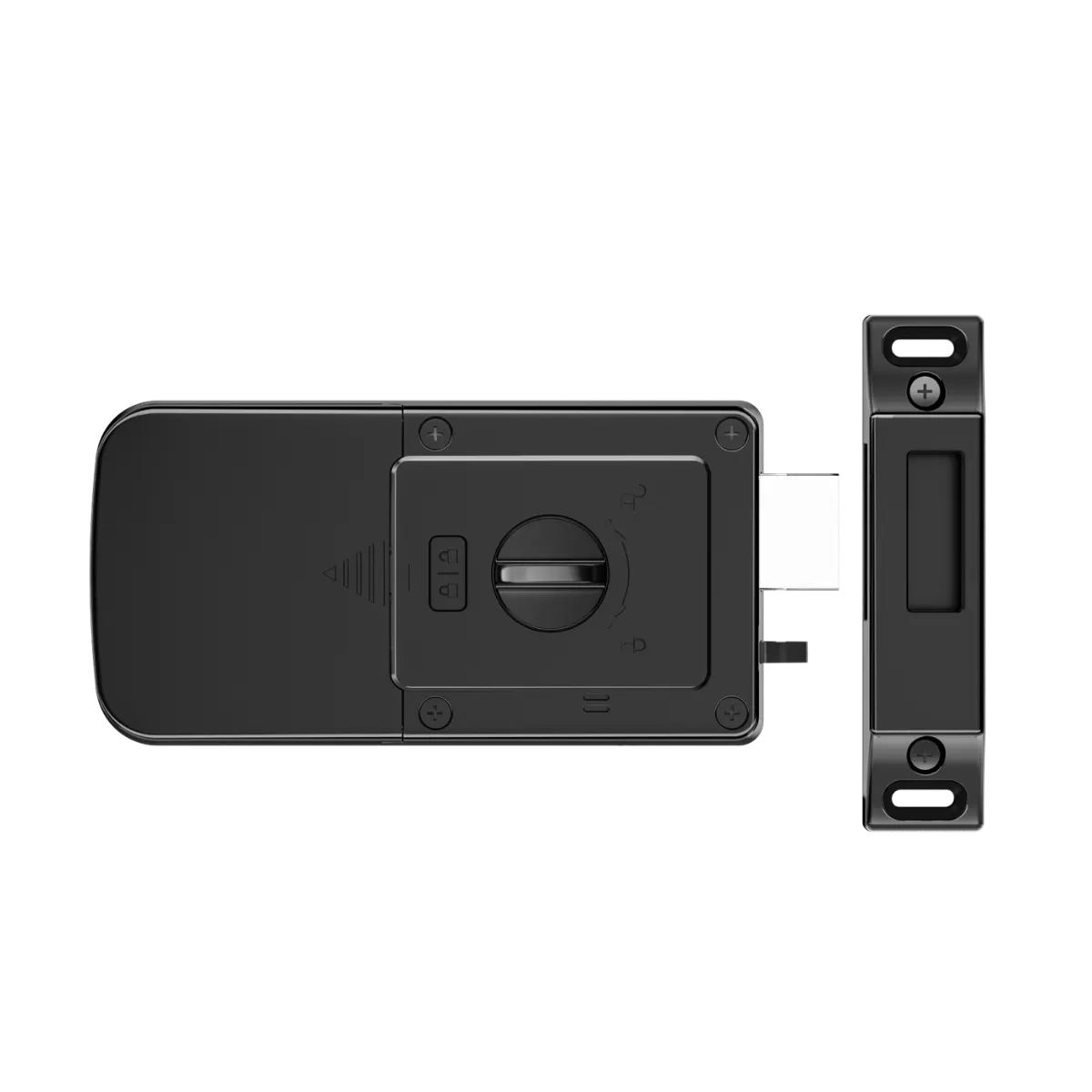
| Elemento | Função |
|---|---|
| Trava manual (tranqueta) | Travar ou destravar manualmente pelo lado interno |
| Botão de travamento | Acionar travamento sem girar a tranqueta |
| Compartimento de pilhas | Aloja as 4 pilhas alcalinas AA |
| Botão de reset | Reset de fábrica — pode ser desativado pelo app |
Antes de Instalar
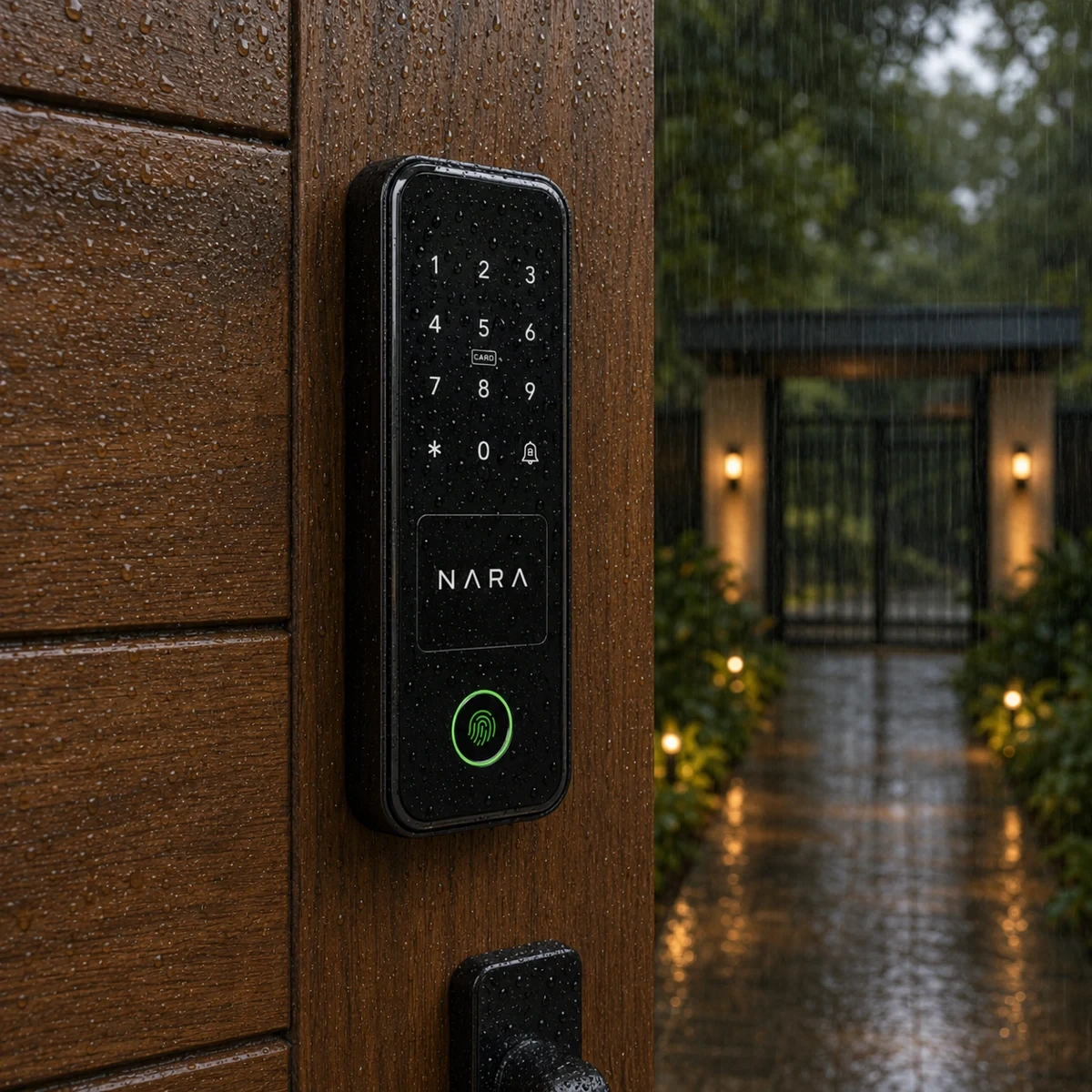
Avisos de segurança
- Instalar sempre após a pintura e acabamento da porta.
- Manter a porta aberta durante todo o processo.
- Não amassar ou prensar os cabos de conexão.
- Para limpeza, usar apenas pano seco ou flanela. Nunca produtos químicos.
- Não desmontar o produto. Apenas a troca de pilhas é permitida pelo usuário.
Requisitos da porta
| Requisito | Especificação |
|---|---|
| Espessura compatível | 35 mm a 90 mm |
| Espaço mínimo para moldura | Mínimo de 16 cm a partir da borda da porta |
| Tipo de porta | Porta de giro de madeira, aço ou alumínio |
| Perfil de alumínio | Ideal 19 cm de largura · mínimo 9 cm |
| Não atende | Porta de correr, porta de vidro, perfil abaixo de 9 cm e portão eletrônico |
| Abertura compatível | Direita ou esquerda · para dentro ou para fora |
Identificar o sentido de abertura
Posicione-se sempre do lado interno do ambiente para identificar corretamente:
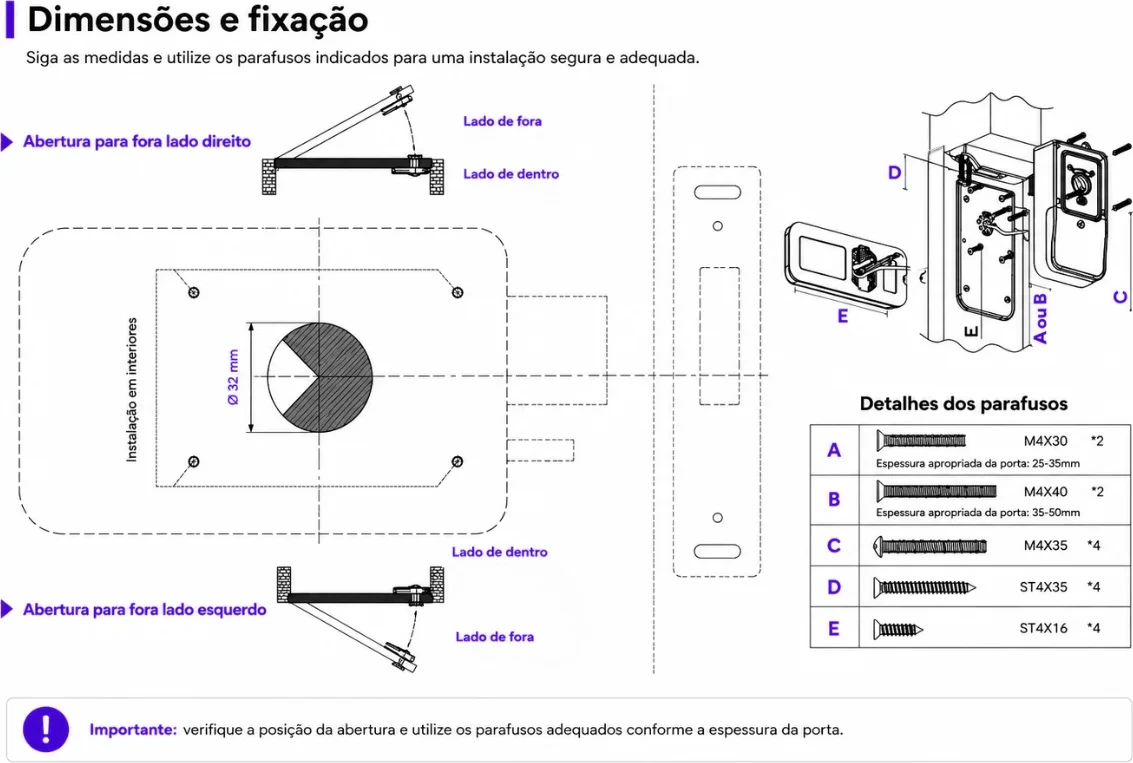
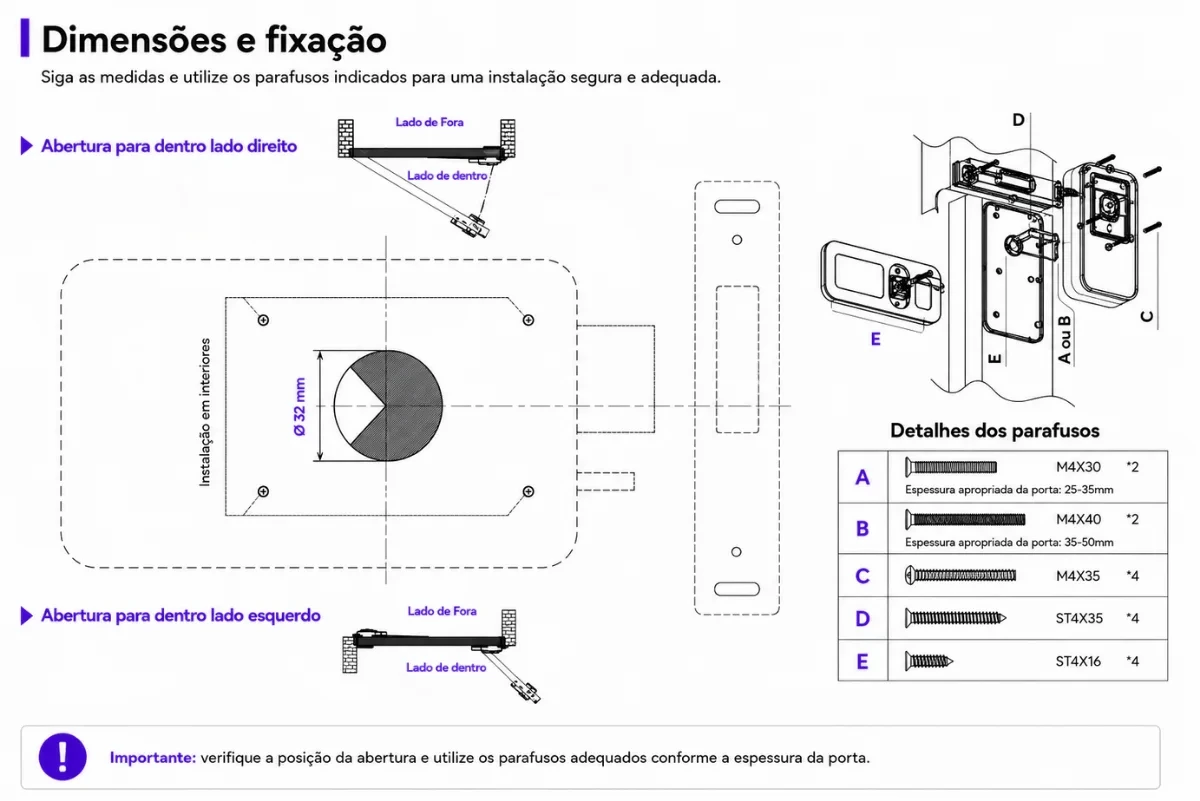
| Configuração | Descrição |
|---|---|
| Direita — para dentro | Porta empurra para dentro; dobradiça à esquerda |
| Esquerda — para dentro | Porta empurra para dentro; dobradiça à direita |
| Direita — para fora | Porta puxa para fora; dobradiça à esquerda |
| Esquerda — para fora | Porta puxa para fora; dobradiça à direita |
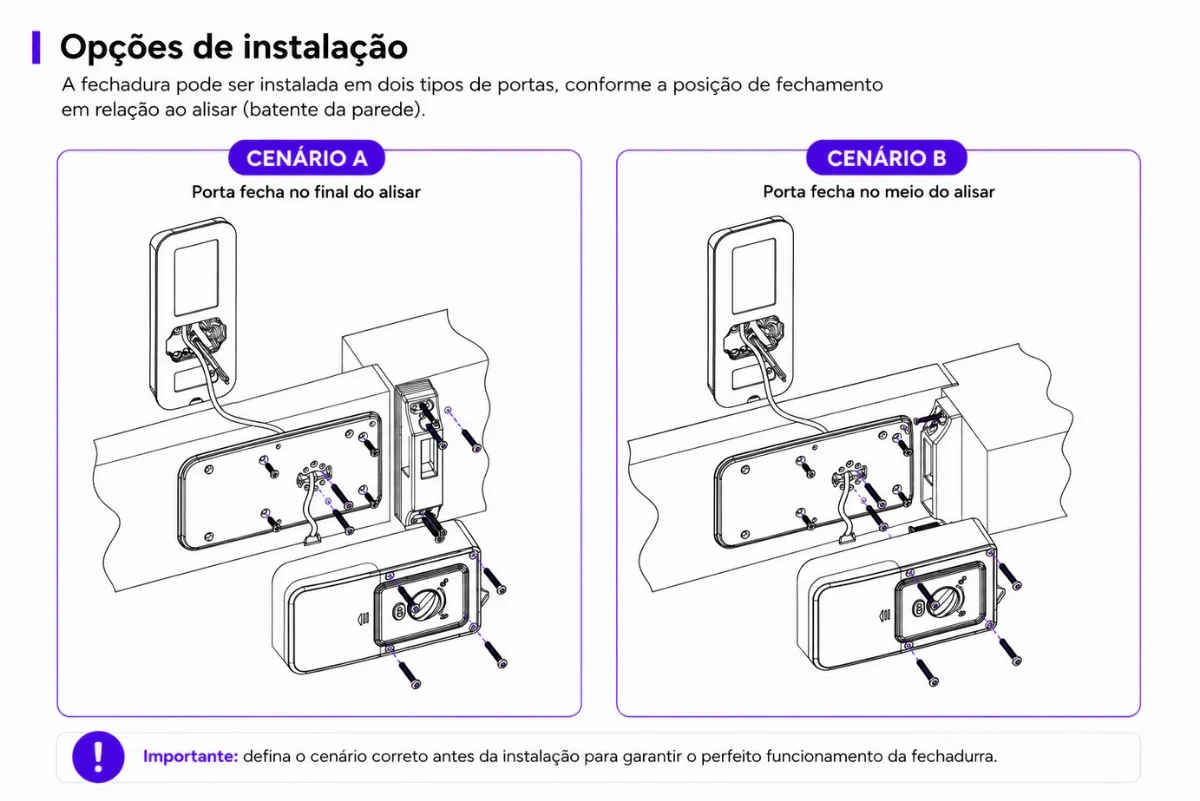
Cenário de instalação do batente
Antes de iniciar, identifique qual cenário se aplica à porta:
Checklist antes de furar
Confira antes do primeiro furo.
- A porta é de giro, de madeira, aço ou alumínio. Não é de correr, de vidro nem portão eletrônico.
- A espessura está entre 35 e 90 mm.
- Se for de alumínio, o perfil tem no mínimo 9 cm de largura.
- Você identificou o sentido de abertura, olhando a porta do lado de dentro.
- A porta fecha sem raspar no batente, com folga uniforme.
- Há ao menos 16 cm de espaço livre a partir da borda da porta, para a moldura.
- As 4 pilhas AA alcalinas estão à mão. Elas não acompanham a fechadura.
- O app TTLock está instalado e a conta, criada.
- Se vai usar o Gateway: há Wi-Fi de 2,4 GHz no local e uma fonte USB 5 V / 500 mA, não inclusa.
Instalação Física
5.1 — Gabarito de furação
Os diagramas com o gabarito (Ø 32 mm) e a tabela de parafusos A–E por espessura de porta estão nas ilustrações dos 4 sentidos de abertura, em Identificar o sentido de abertura.
- Desenhe uma linha central horizontal no interior e no exterior da porta, a 1 metro do chão.
- Dobre o gabarito, alinhe a linha central da fechadura com a linha marcada.
- O furo central do cilindro tem diâmetro de Ø 32 mm.
- Realize os furos com a serra-copo de 32 mm, como indicado no gabarito.
5.2 — Ajuste do cilindro
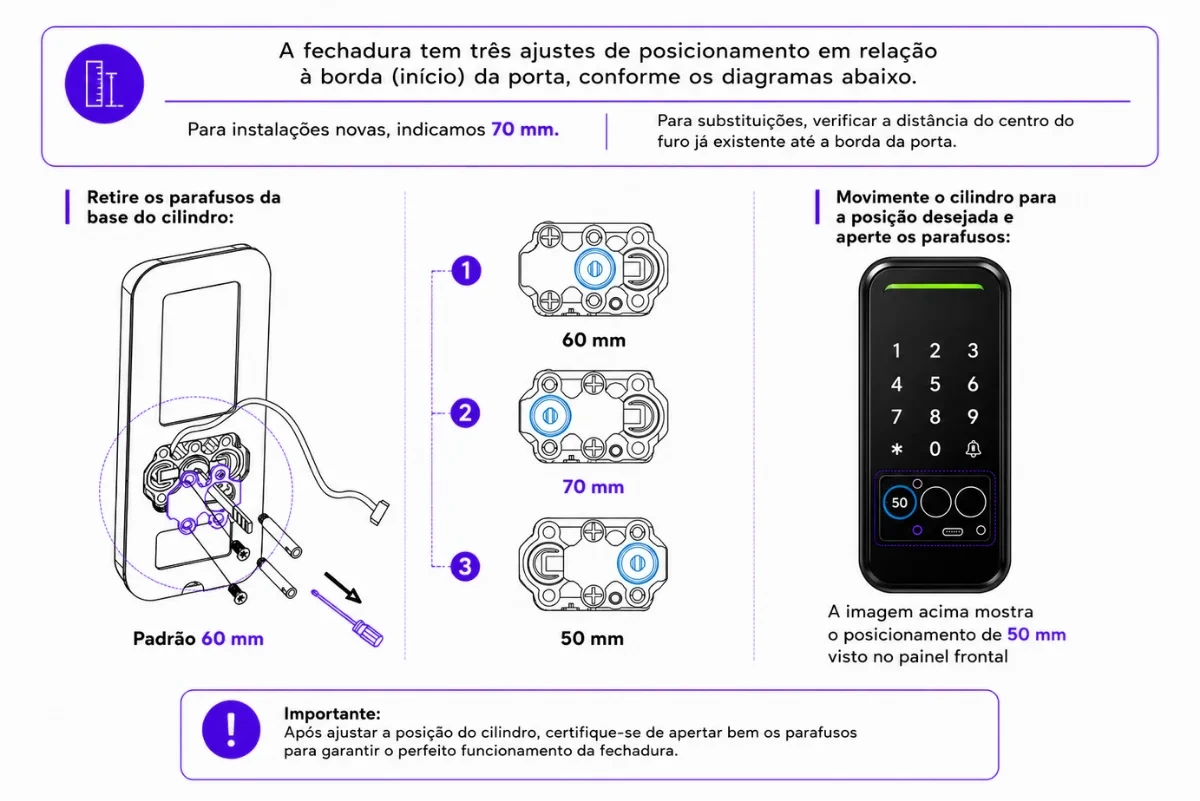
| Posição | Distância do batente | Quando usar |
|---|---|---|
| 50 mm | 50 mm da borda | Porta com recuo pequeno |
| 60 mm (padrão) | 60 mm da borda | Configuração padrão — maioria dos casos |
| 70 mm | 70 mm da borda | Porta com recuo maior |
Para alterar: remova o parafuso da tampa do cilindro, desloque para a posição desejada e reaperte.
5.3 — Corte do pino do cilindro
- Porta entre 35–45 mm: corte a parte mais longa do pino.
- Porta entre 45–55 mm: não é necessário cortar.
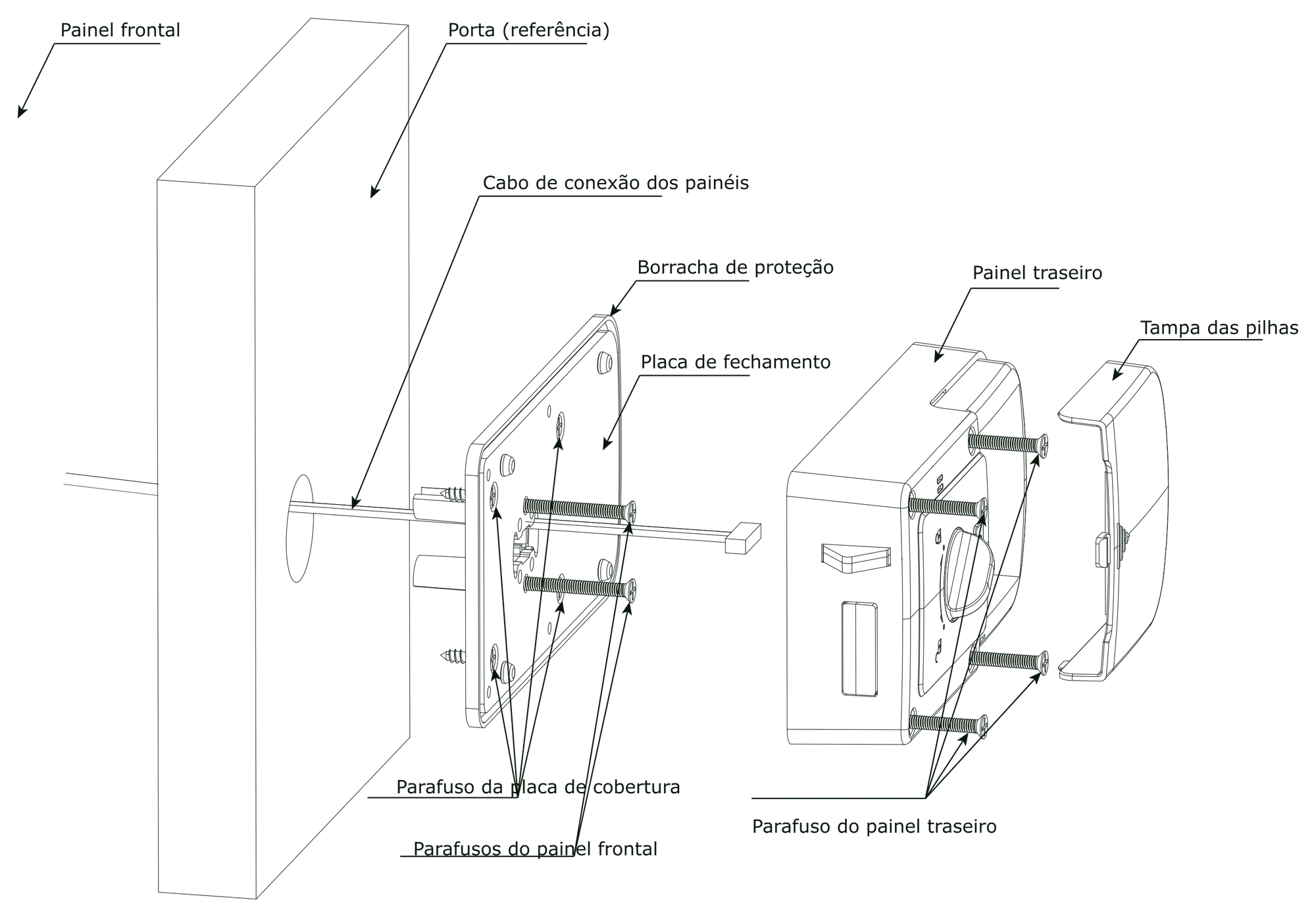
5.4 — Fixação do painel frontal
- Remova a placa de cobertura do painel frontal.
- Alinhe os furos com o gabarito marcado na porta.
- Fixe com os 4 parafusos ST4×14.
5.5 — Montagem do painel traseiro e cabos
- Passe o cabo da unidade externa pelo furo central da porta.
- Conecte o cabo ao painel interno — há apenas uma posição correta de encaixe.
- Pressione firmemente o conector até sentir o encaixe completo.
- Posicione o painel interno e fixe com os parafusos correspondentes à espessura da porta.
5.6 — Inserção das pilhas
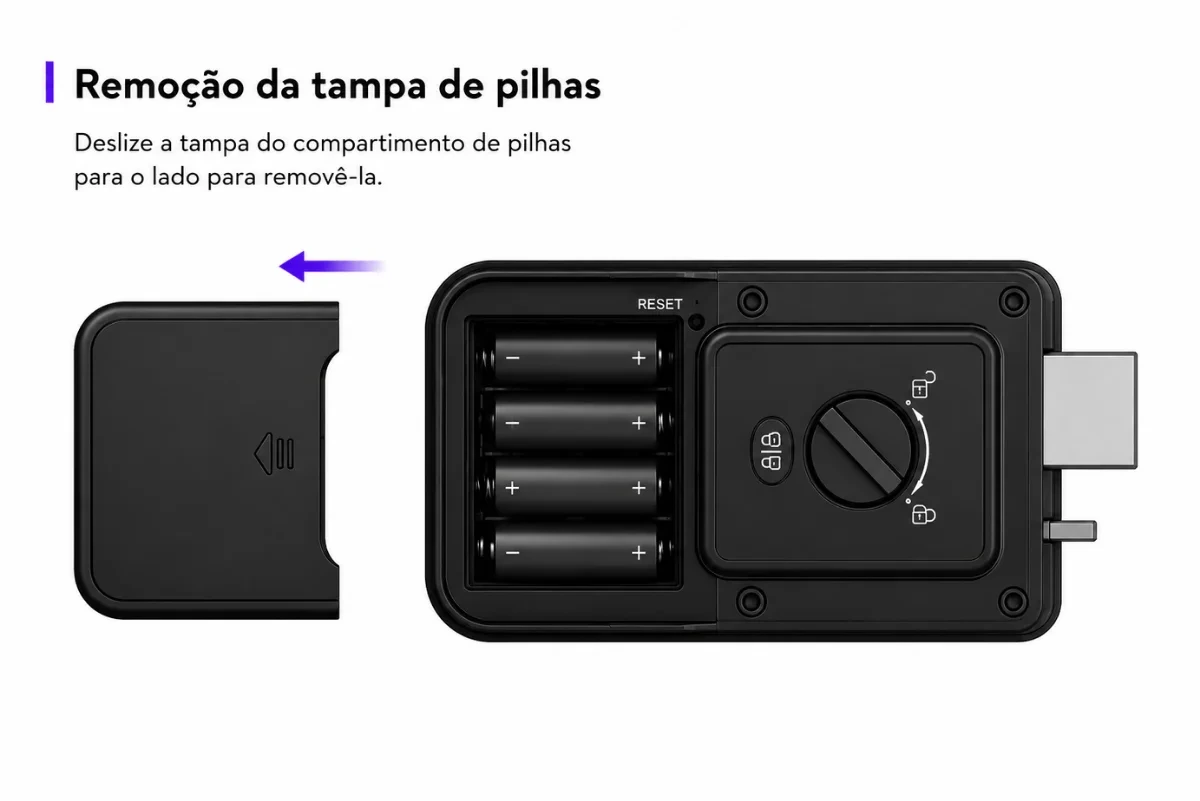
- Insira as 4 pilhas alcalinas AA no compartimento do painel interno.
- Observe a polaridade (+ e −) indicada no compartimento.
- Feche a tampa do compartimento.
5.7 — Montagem do batente
Cenário A — Porta que fecha no final do alisar
- Com a porta fechada, projete a lingueta girando a tranqueta interna.
- Posicione o batente sobre a vista/guarnição alinhado com a lingueta.
- Se houver desnível, use os calços plásticos que acompanham a fechadura. Eles servem só para o batente: a caixa não inclui calços para a unidade interna.
- Marque e realize os furos. Fixe o batente com os parafusos.
- Encaixe o acabamento do batente.
Cenário B — Porta que fecha no meio do alisar
- Com a porta fechada, projete a lingueta e marque a posição sobre a forra frontal.
- Posicione a contratesta conforme a marcação.
- Realize os furos — aumentar 10 mm nas furações superior e inferior para a lingueta.
- Em madeira: rebaixar a forra com formão para embutir a contratesta (melhor acabamento).
- Fixe com parafusos (madeira) ou buchas + parafusos (alvenaria).
5.8 — Teste final
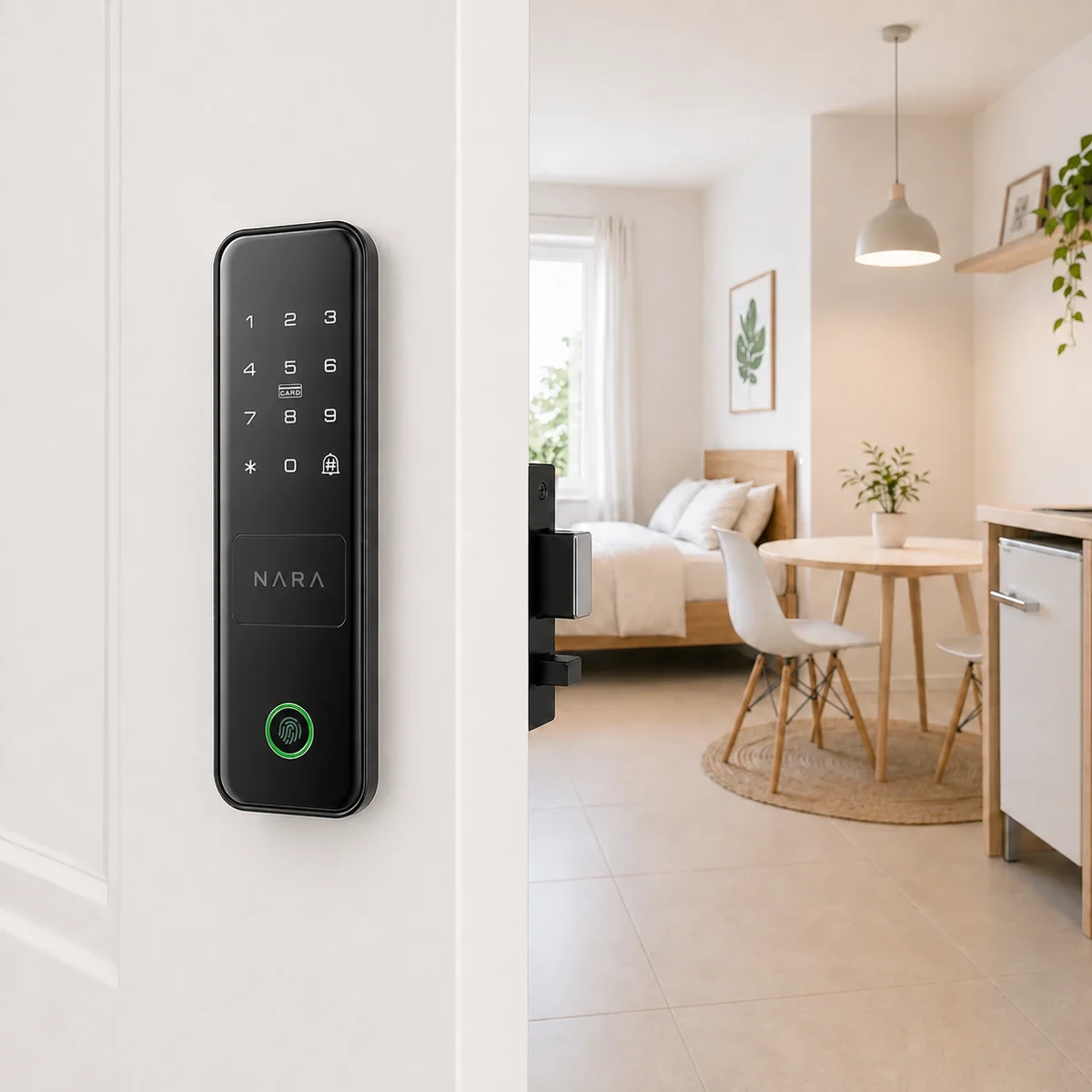
- Toque no teclado para ativar o painel.
- Digite a senha de fábrica 123456 e confirme com #
- Verifique se a lingueta avança e recua corretamente.
- Teste com a chave mecânica.
- Feche a porta e verifique o travamento automático.
5.9 — Checklist de teste final
- A chave mecânica abre e fecha sem esforço.
- A senha de fábrica 123456 seguida de # abre a porta.
- Um cartão ou tag cadastrado abre a porta.
- Uma digital cadastrada abre a porta.
- O app abre a porta por Bluetooth, com o celular perto.
- A lingueta avança e recua sem atrito.
- A lingueta auxiliar do painel interno toca a contratesta e a fechadura trava ao bater a porta.
- Cabo de conexão prensado entre o painel interno e a porta.
- Pilhas colocadas com a polaridade invertida.
- Porta fora de esquadro, com a lingueta raspando na contratesta.
- Cilindro na posição errada (50, 60 ou 70 mm) ou pino cortado fora da medida.
Configuração via App TTLock
6.1 — Baixar o app e criar conta
Baixe o TTLock direto pela App Store (iOS) ou pelo Google Play (Android).
Toque em "Registro" (canto superior direito). Escolha cadastrar por telefone ou e-mail.
Crie uma senha de 8 a 20 caracteres com letras e números.
Toque em Obter Código e confirme o código recebido por SMS ou e-mail.
Parear a fechadura
- As 4 pilhas AA estão instaladas (não acompanham a fechadura).
- O Bluetooth do celular está ligado.
- Você está ao lado da fechadura, a cerca de 1 metro. O pareamento e os cadastros de cartão e digital só funcionam por proximidade.
- O teclado está aceso. Se apagar, toque nele de novo.
Ative o Bluetooth do celular e fique próximo à fechadura.
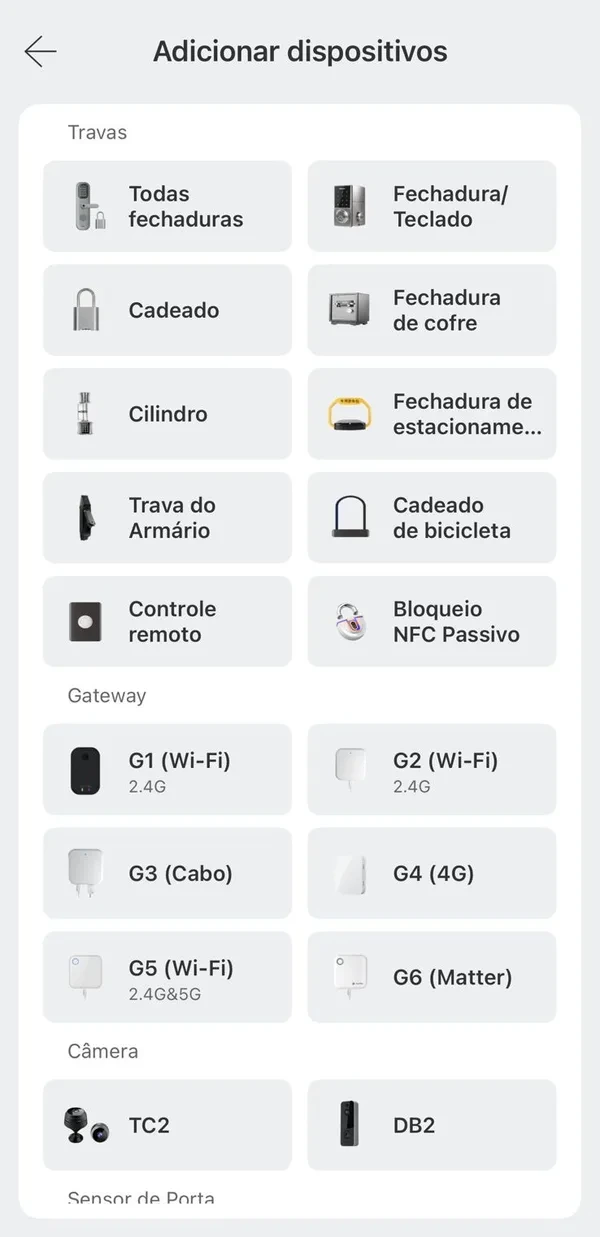
No menu do app, toque em "+" → "Todas fechaduras".
Toque no teclado da Nara para ativar o sinal Bluetooth.
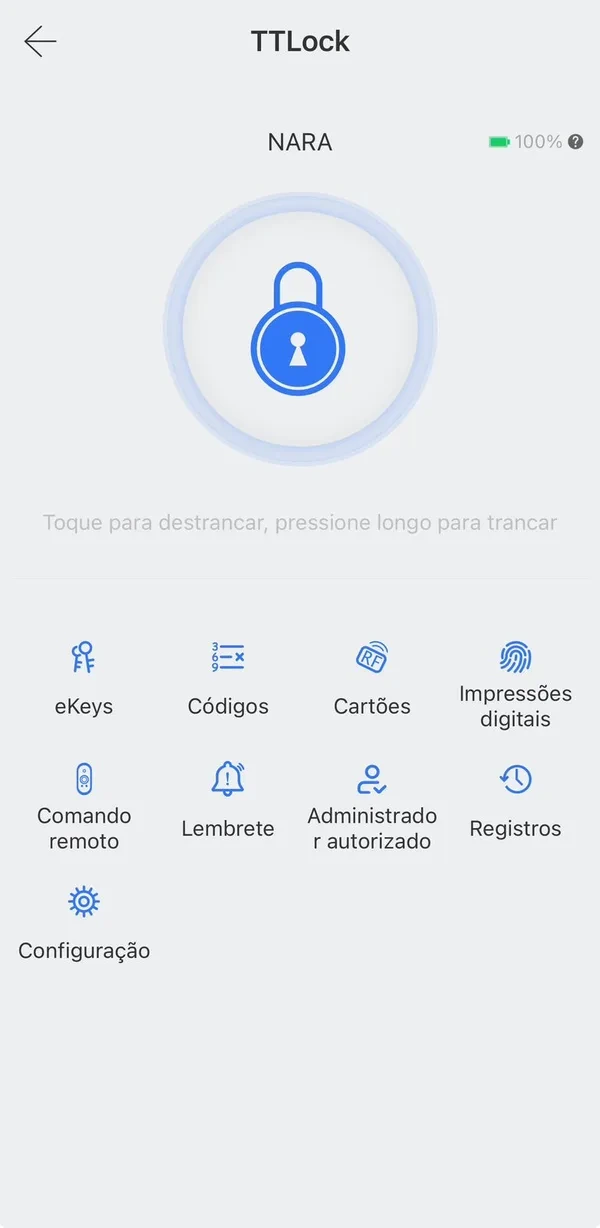
A fechadura aparece na lista — toque em "+", dê um nome (ex.: Porta Social) e confirme em OK.
Identifique o sentido de abertura da porta no app e confirme.
6.2 — Cadastro de senhas
No menu da fechadura, toque em "Criar Códigos" e escolha o tipo:
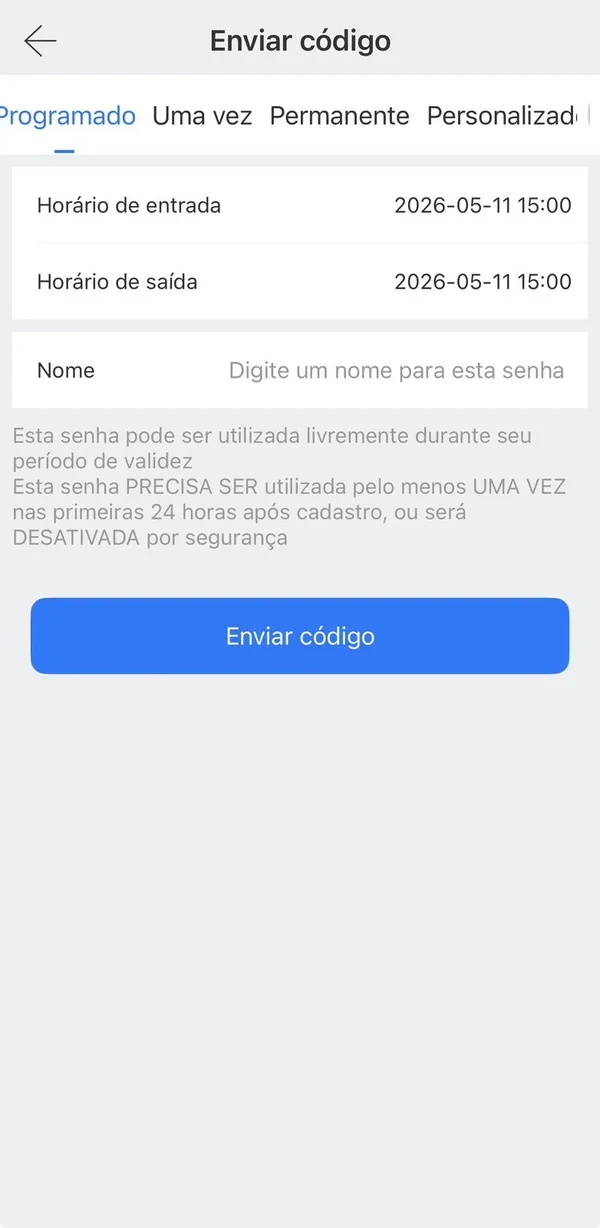
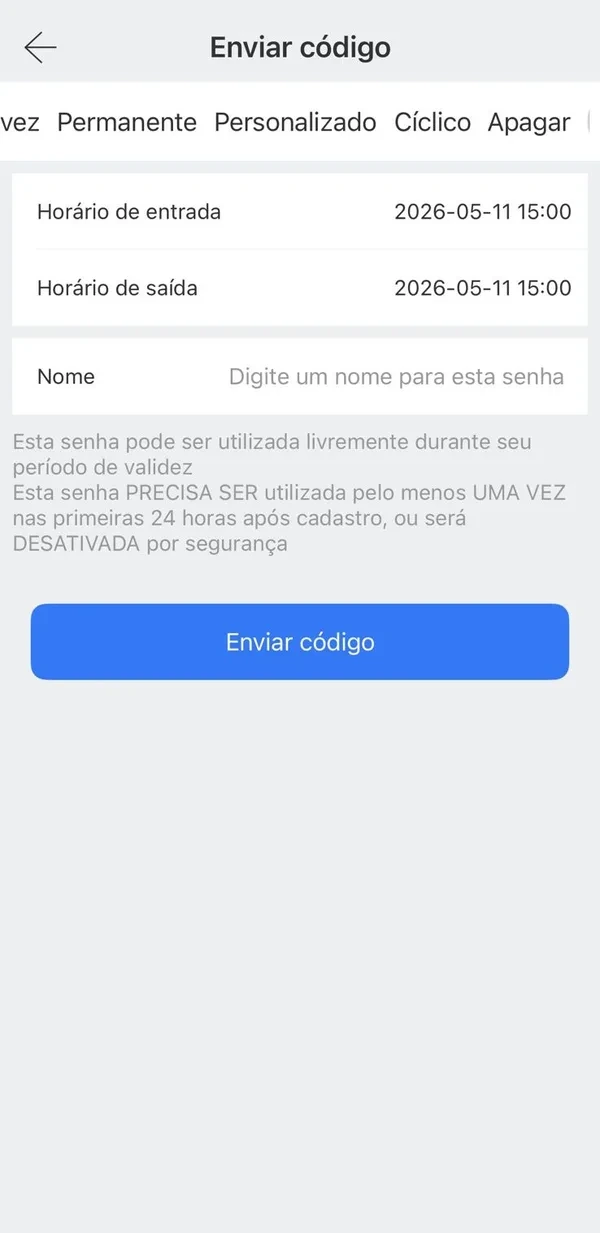
Resumo: qual senha usar
| Senha | Como é criada | Sem Gateway | Validade |
|---|---|---|---|
| Personalizada | Você escolhe, de 4 a 9 dígitos | Só com o celular perto da porta (Bluetooth) | Não expira por falta de uso. Pode ter período definido |
| Permanente | Gerada pelo app | Sim, de qualquer lugar | Sem data de fim. Precisa ser usada ao menos uma vez nas primeiras 24 h. Boa para senhas de backup do proprietário |
| Programada | Gerada pelo app, com 7 dígitos aleatórios | Sim, de qualquer lugar | Vale no período definido. Precisa ser usada ao menos uma vez nas primeiras 24 h |
| Uma vez | Gerada pelo app, com 7 dígitos aleatórios | Sim, de qualquer lugar | Uso único, por até 6 horas |
| Cíclica | Gerada pelo app, com 7 dígitos aleatórios | Sim, de qualquer lugar | Vale nos dias e horários definidos. Precisa ser usada ao menos uma vez nas primeiras 24 h |
6.3 — Cartões, tags Mifare e biometria
Cartões e tags Mifare
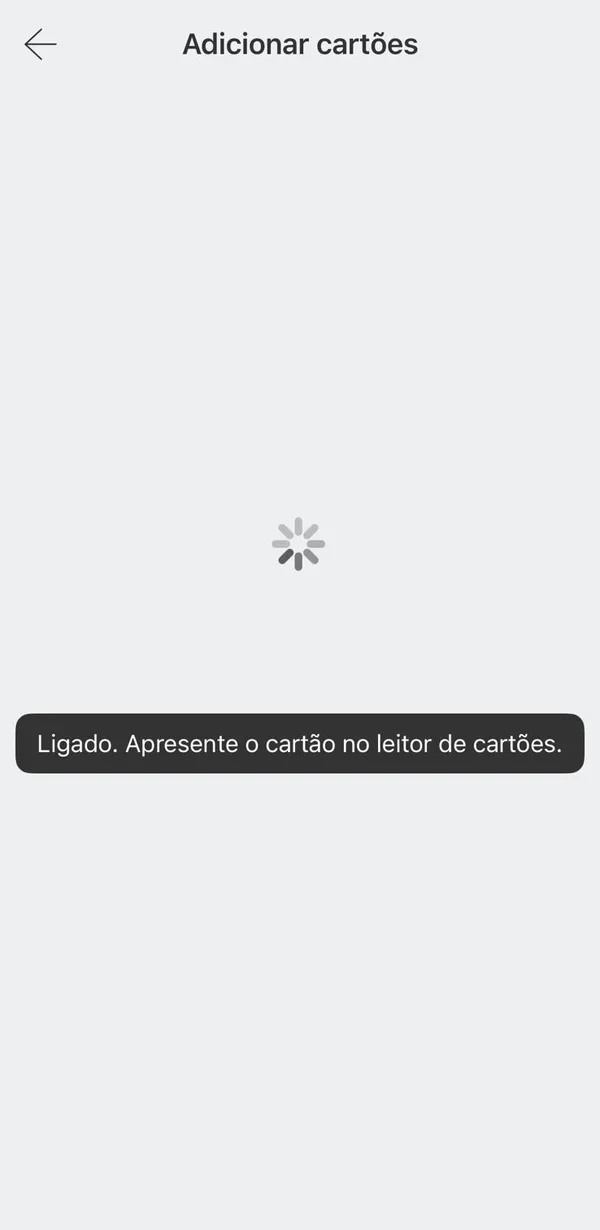
- Menu → "Cartões" → três pontos → "Adicionar cartões".
- Fique ao lado da fechadura, com o Bluetooth do celular ligado.
- Escolha validade (permanente ou programada), dê um nome e confirme em OK.
- O painel da fechadura acende — aproxime o cartão para cadastrar.
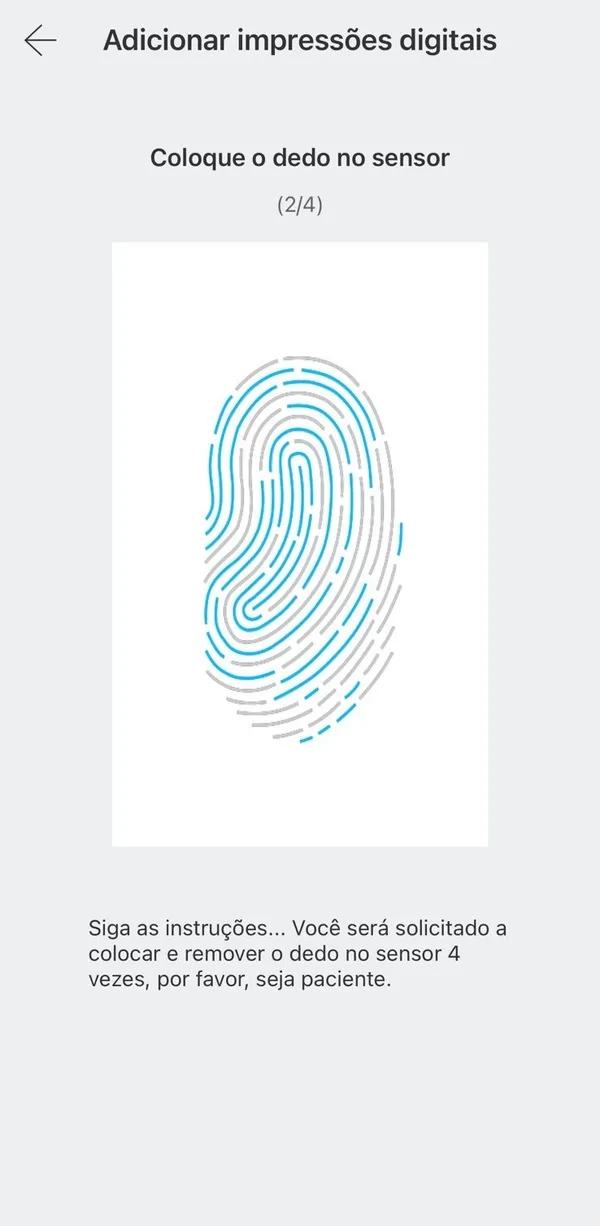
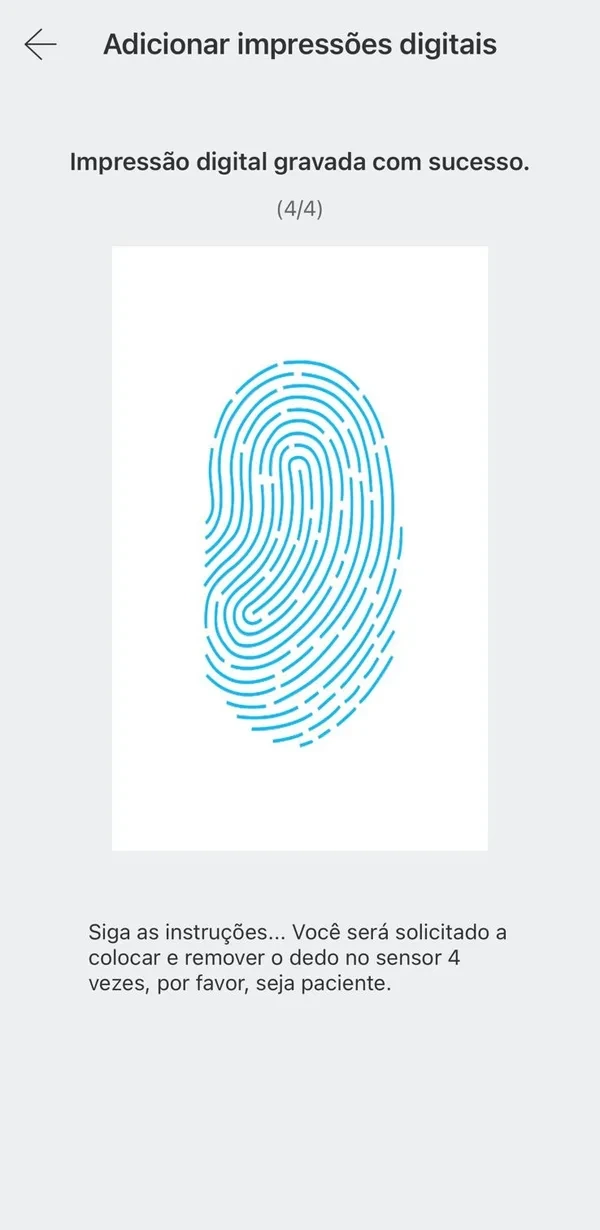
Impressões digitais
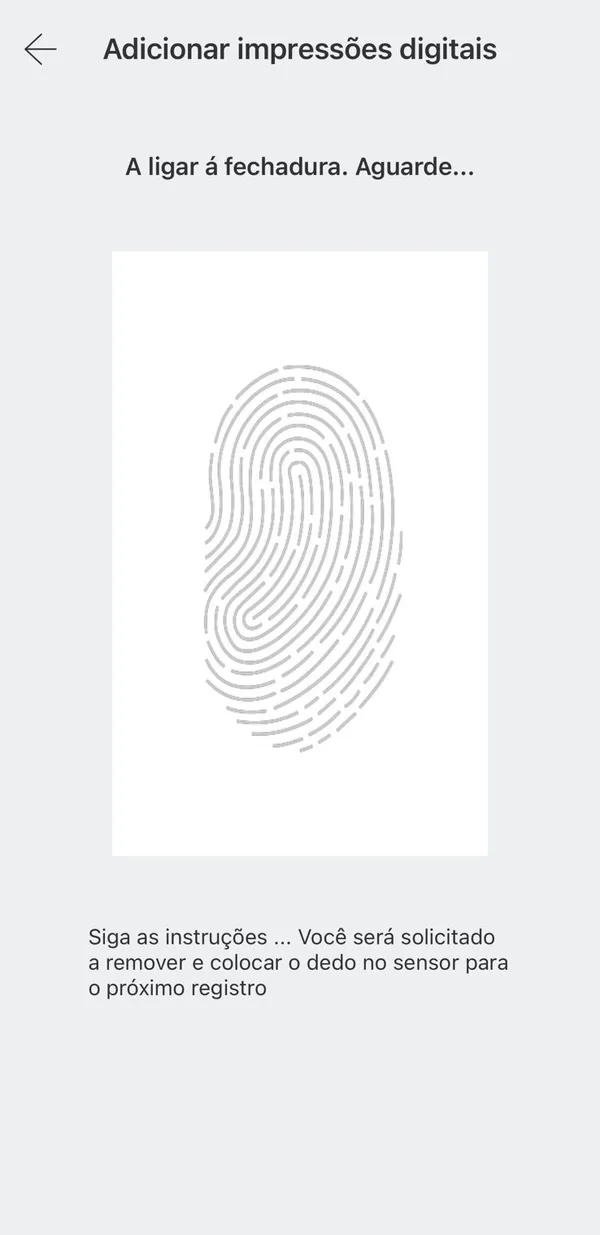
- Menu → "Impressão Digital" → três pontos → "Adicionar impressão digital".
- Escolha validade, dê um nome e confirme.
- Fique ao lado da fechadura, com o Bluetooth do celular ligado.
- Posicione o dedo no leitor diversas vezes, em ângulos ligeiramente diferentes, até o app confirmar.
6.4 — eKeys, chaves virtuais
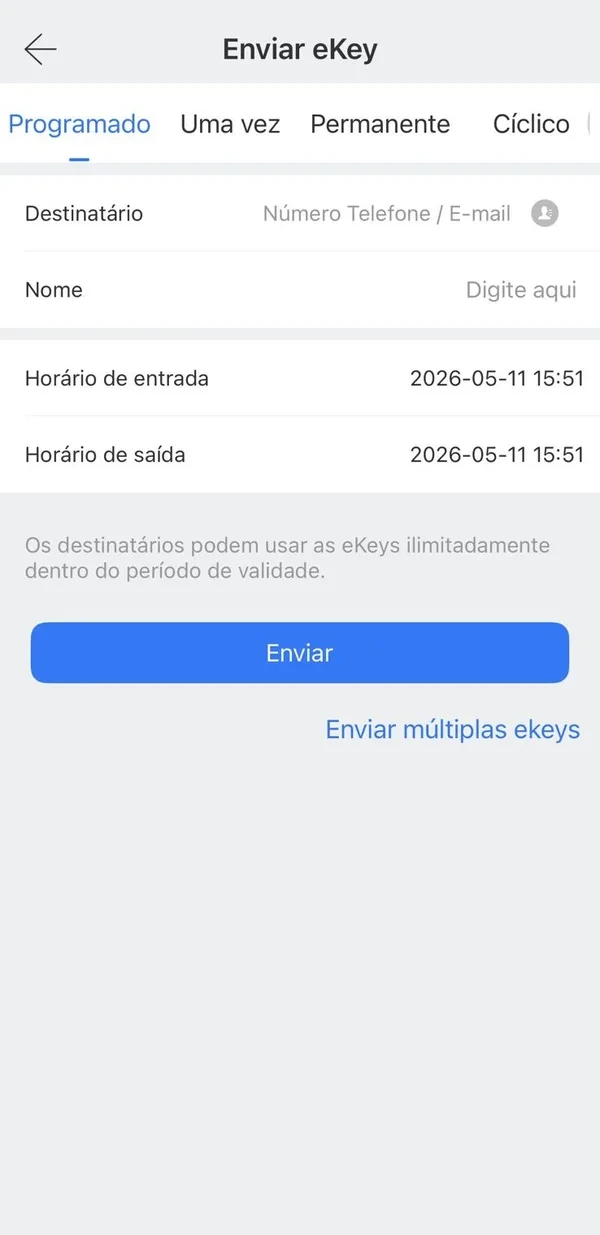
As eKeys permitem compartilhar acesso com outras pessoas diretamente pelo app, sem necessidade de cadastrar biometria ou cartão:
- Menu → "eKeys" → "Enviar eKey".
- Escolha o tipo: Permanente, Programada, Uma vez ou Cíclica.
- Informe a conta TTLock do destinatário (telefone ou e-mail cadastrado no app).
- Dê um nome à eKey e defina se o usuário terá abertura remota.
- Toque em Enviar — pode ser compartilhado via WhatsApp, SMS ou e-mail.
- O destinatário deve fechar e reabrir o app para a fechadura aparecer automaticamente.
6.5 — Transferência da fechadura para o proprietário
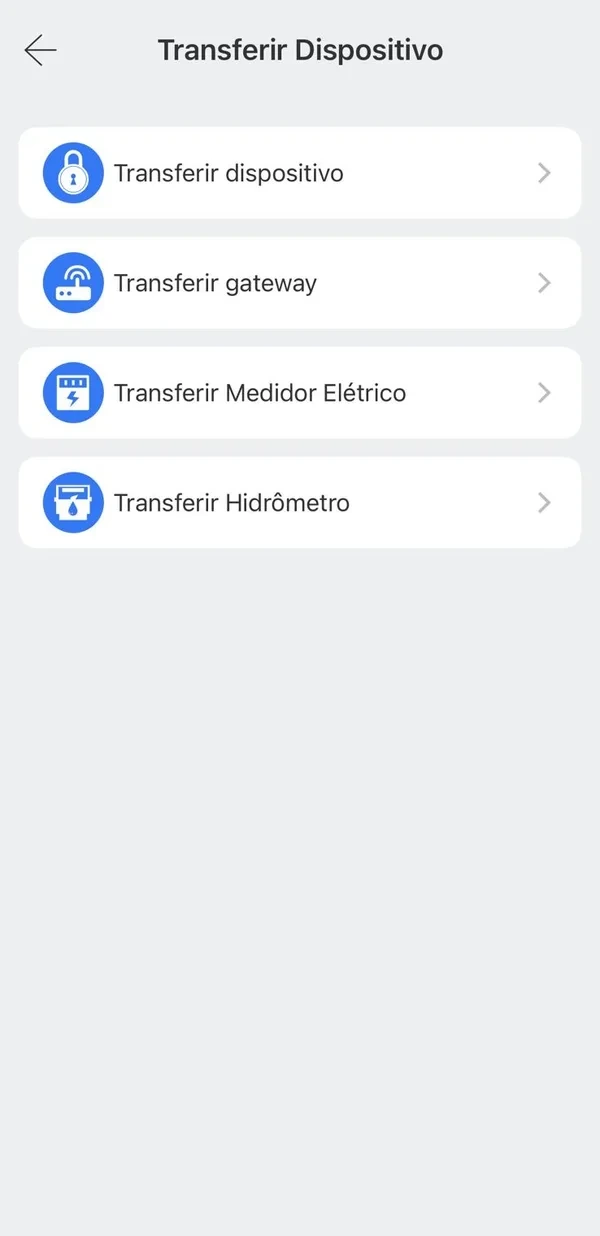
Após concluir toda a configuração, transfira a fechadura para a conta definitiva do proprietário:
Menu da fechadura → Configurações → "Transferir dispositivo".
Insira a conta TTLock do proprietário (telefone ou e-mail).
Confirme com o código de verificação recebido. A transferência é permanente.
6.6 — Checklist de entrega ao cliente
Antes de deixar o local, confirme com o proprietário:
- A fechadura está transferida para a conta do proprietário. Com Gateway, primeiro a fechadura, depois o Gateway.
- O código de administrador foi alterado e anotado em local seguro.
- As senhas, digitais e cartões usados nos testes foram apagados.
- As digitais e os cartões do proprietário estão cadastrados.
- Em imóvel de locação: o botão de reset físico está desativado e o fechamento automático, configurado.
- O horário da fechadura está sincronizado e o firmware, atualizado.
- As 2 chaves mecânicas foram entregues, com a orientação de guardá-las fora do imóvel (junto com a chave do carro e com alguém de confiança) e o aviso de que existe cilindro avulso para substituição.
- As pilhas são novas. O proprietário sabe que a troca é a cada 10 meses e que a porta USB-C serve para emergência.
- O proprietário abriu a porta pelo menos uma vez por senha e pelo app, e viu a tela de Registros.
Configurações Avançadas
7.1 — Gateway Nara
O Gateway Nara conecta a fechadura à internet, habilitando abertura remota, notificações em tempo real e gerenciamento por Wi-Fi. Vendido separadamente.
Como configurar
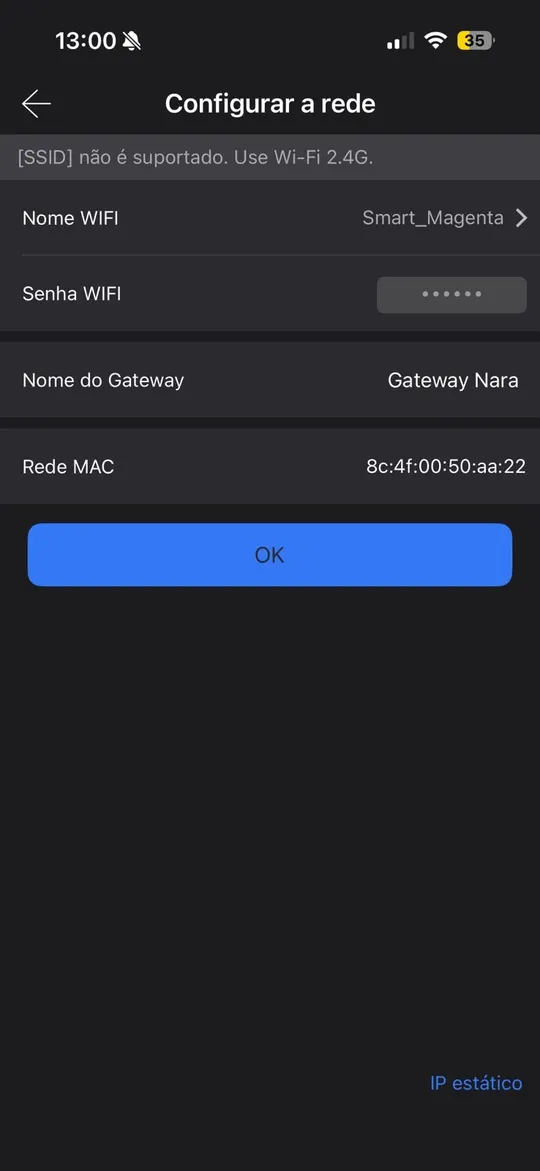
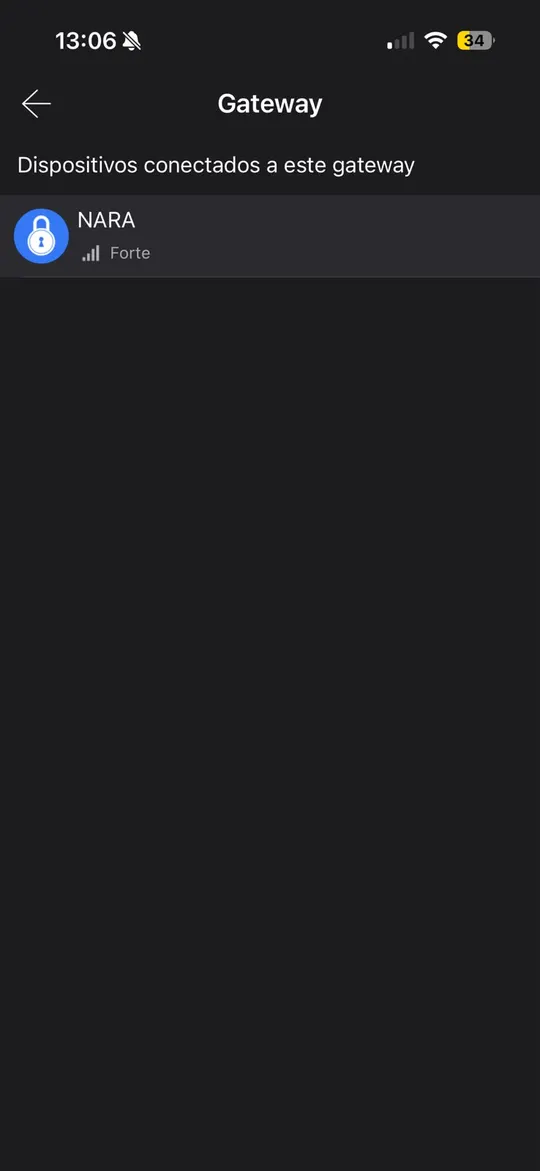
Tela inicial → ícone "=" → "Gateway" → "+".
Ligue o cabo USB do Gateway numa fonte de tomada USB de 5 V e 500 mA, como a de celular. A fonte não acompanha o produto.
Selecione uma rede Wi-Fi de 2,4 GHz e informe a senha. O Gateway não conecta em rede de 5 GHz.
Dê um nome ao Gateway e confirme em OK.
Toque no teclado da Nara para que ela seja detectada pelo Gateway.
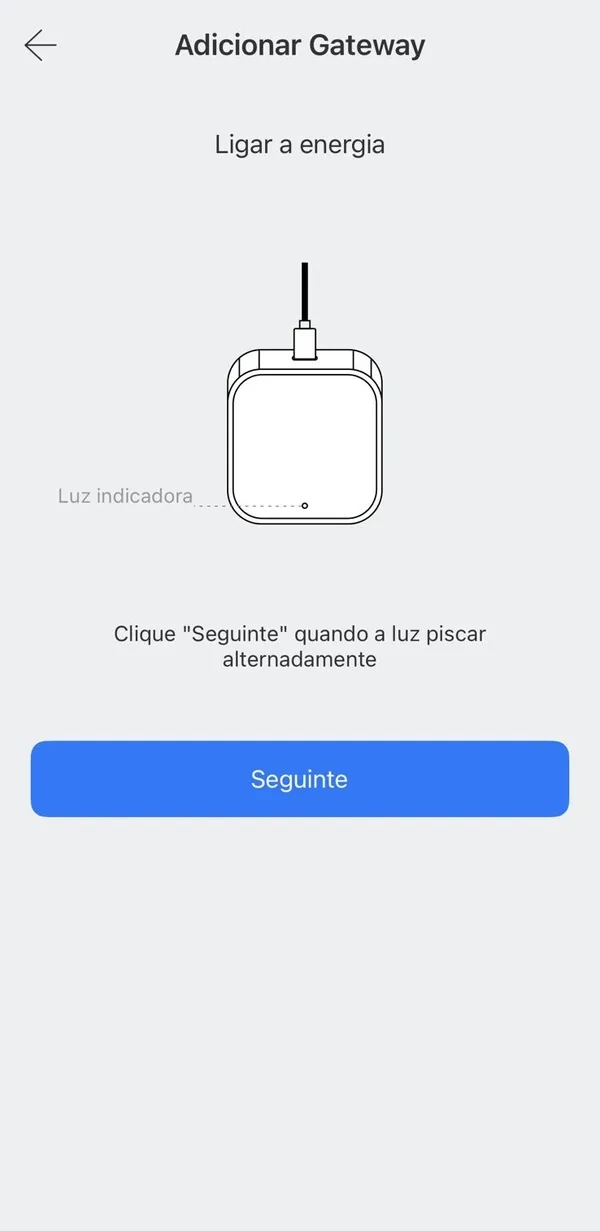
Passo a passo no app
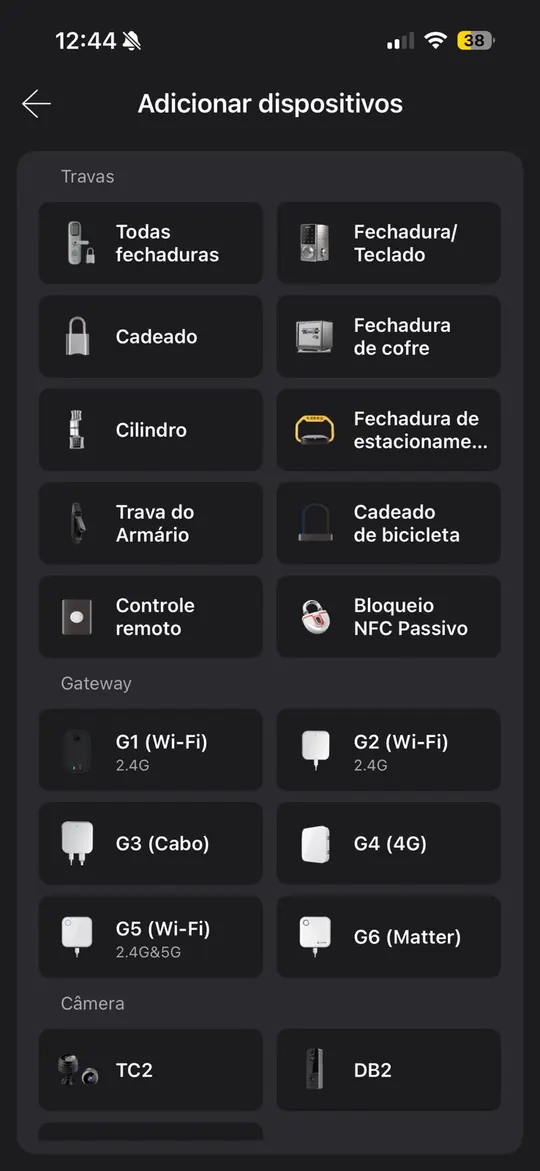
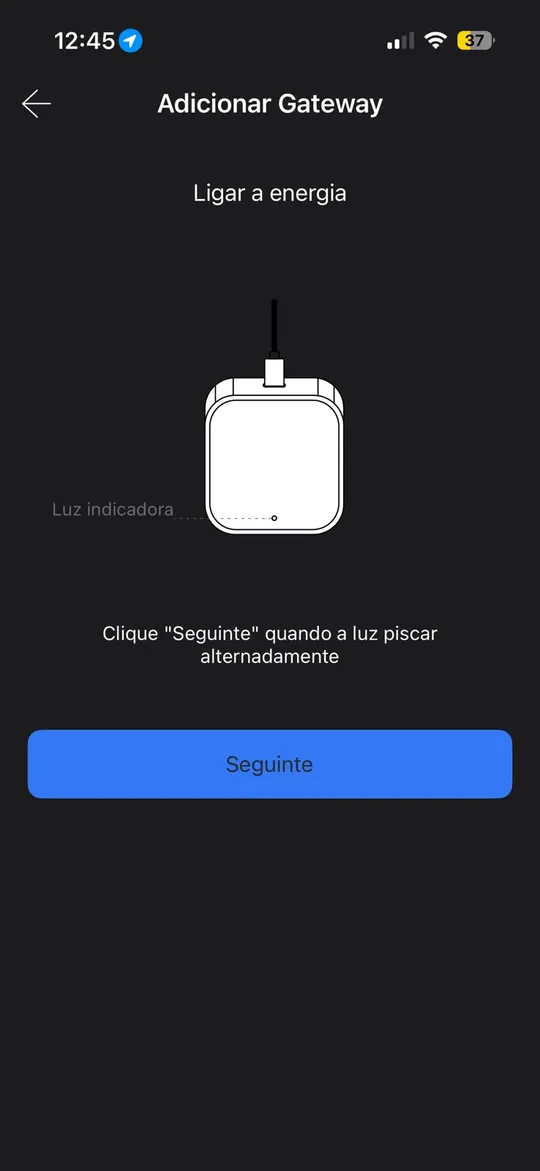
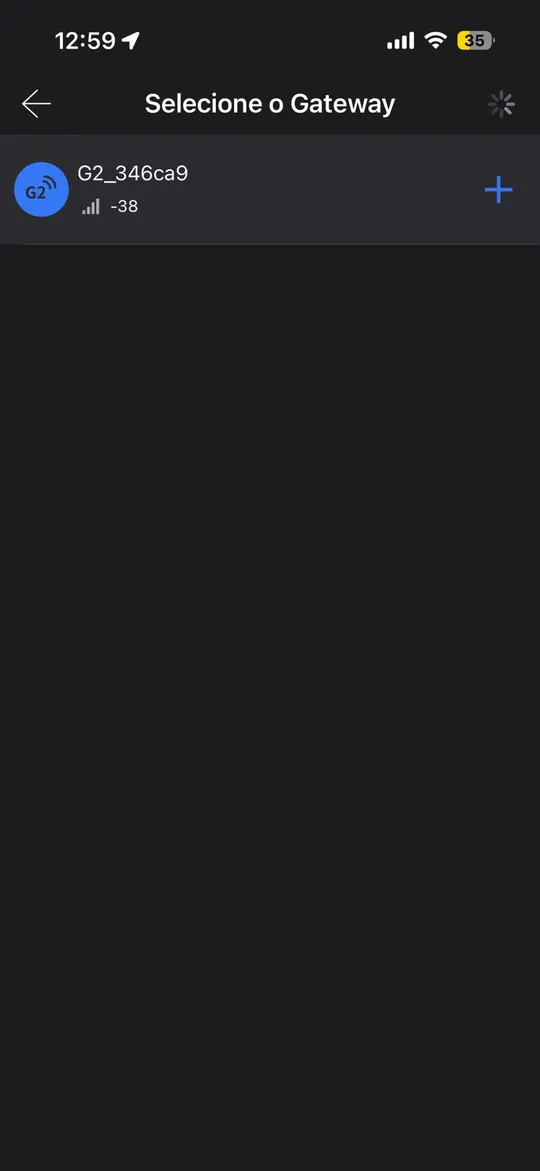
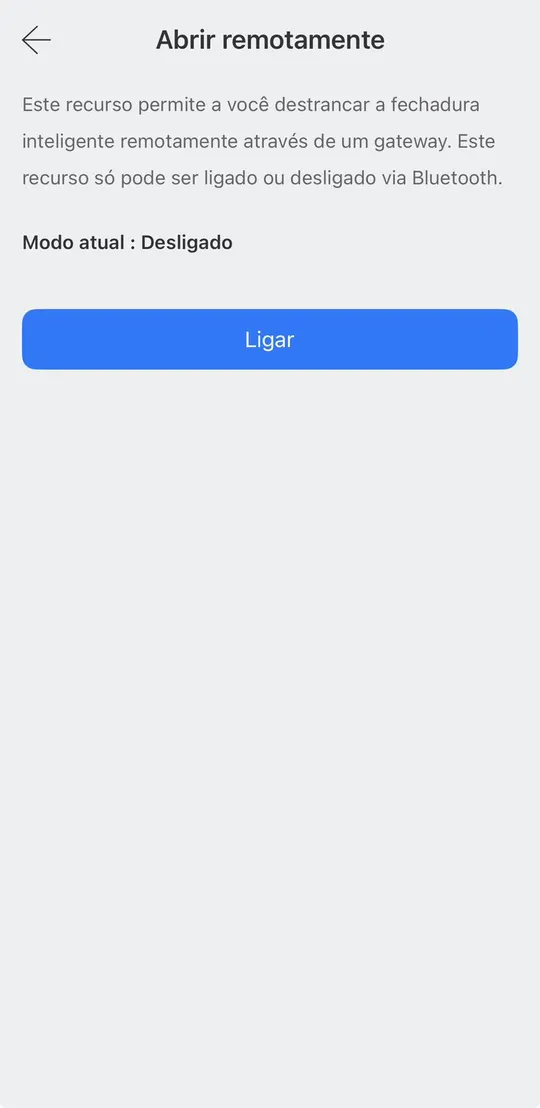
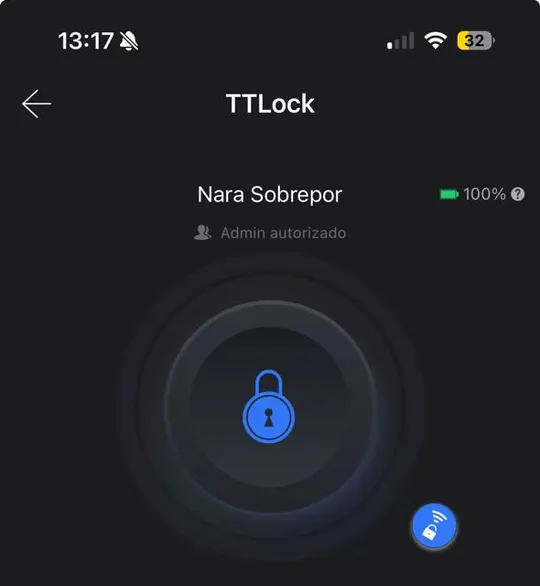
Ativar a abertura remota
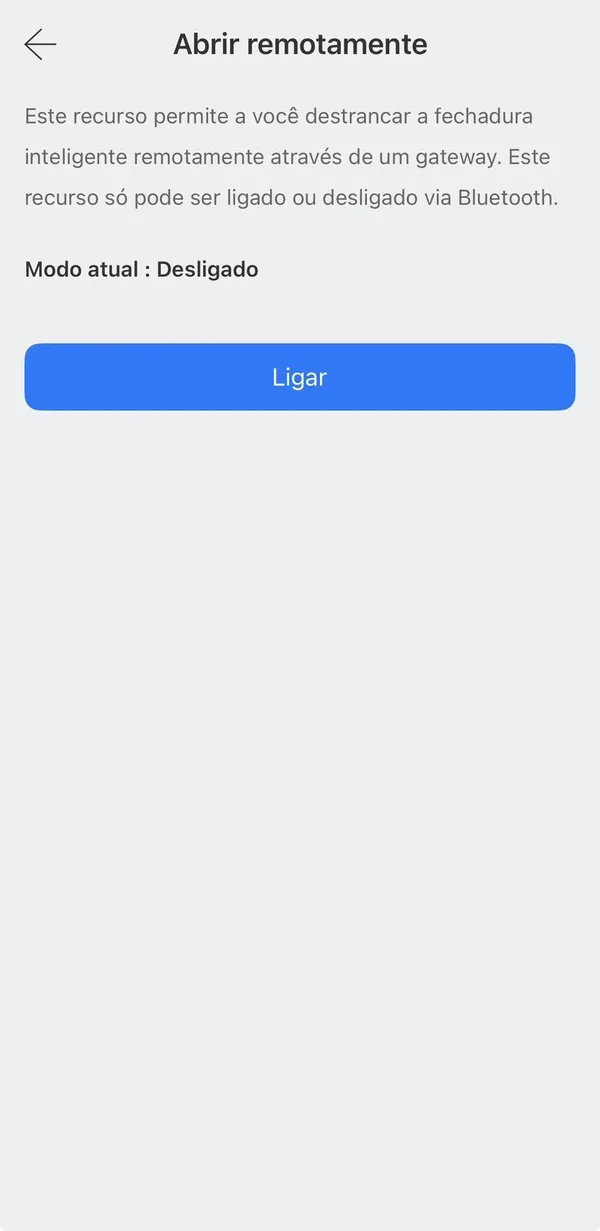
Com o celular perto da porta, ative em Configurações → Abrir remotamente → Ligar. Quando aparecer o cadeado azul menor, com sinal de Wi-Fi, ao lado do principal, a fechadura já pode ser aberta pela internet.
LED de status do Gateway
| Status do LED | Significado |
|---|---|
| Luzes piscando alternadas | Modo pareamento — aguardando configuração |
| Azul piscante | Funcionando corretamente |
| Vermelho piscante | Falha de rede ou internet — verificar o Wi-Fi |
Abertura remota
Com o Gateway pareado, ative o destrancamento à distância em Configurações → "Abrir remotamente". O toggle só pode ser ligado/desligado via Bluetooth, perto da fechadura.
Notificações de abertura
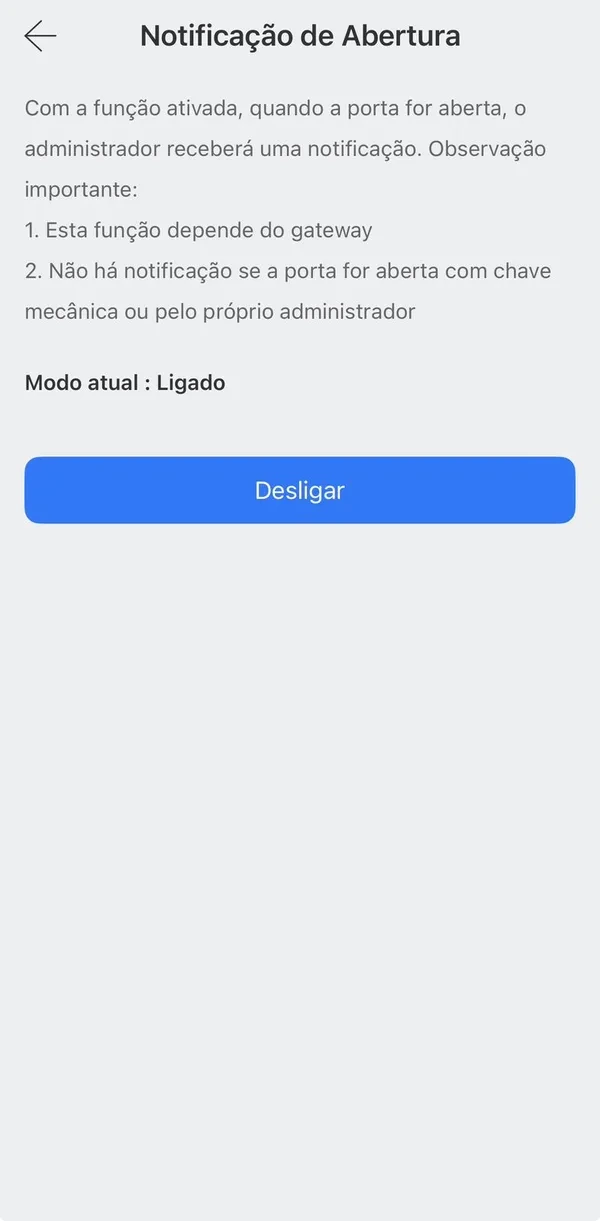
Em Configurações → "Notificação de Abertura", o administrador recebe alerta no celular sempre que a porta é aberta por senha, biometria, cartão ou app. Recurso disponível somente com Gateway pareado.
7.2 — Fechamento automático
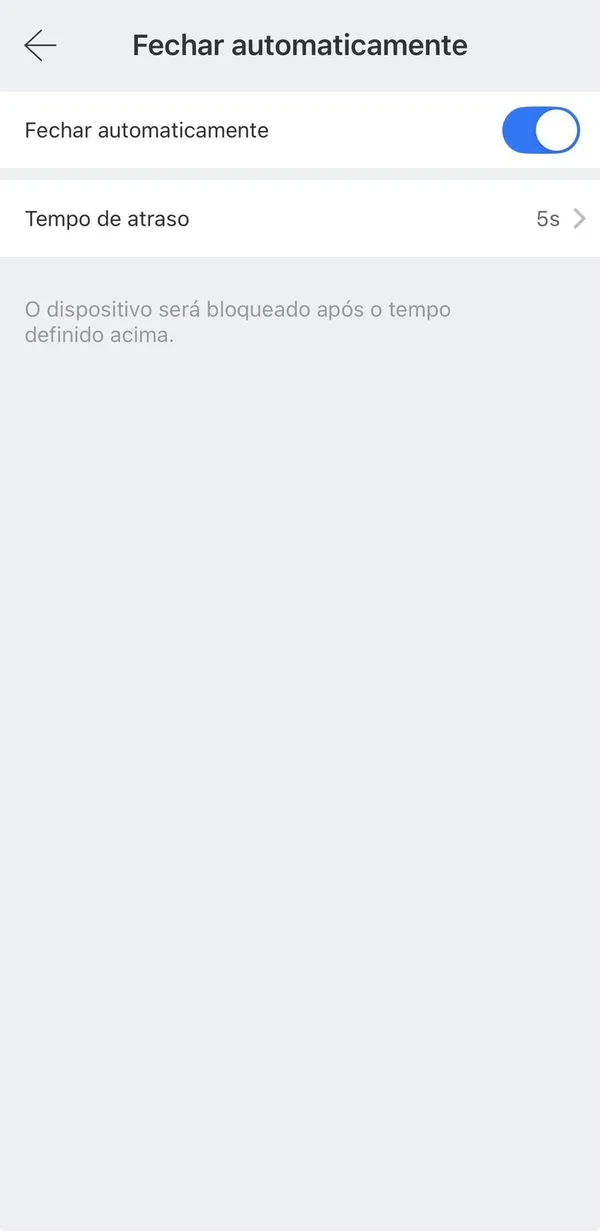
Em Configurações → "Fechar automaticamente", defina o tempo em segundos para a fechadura travar após cada abertura. Recomendado para imóveis de locação.
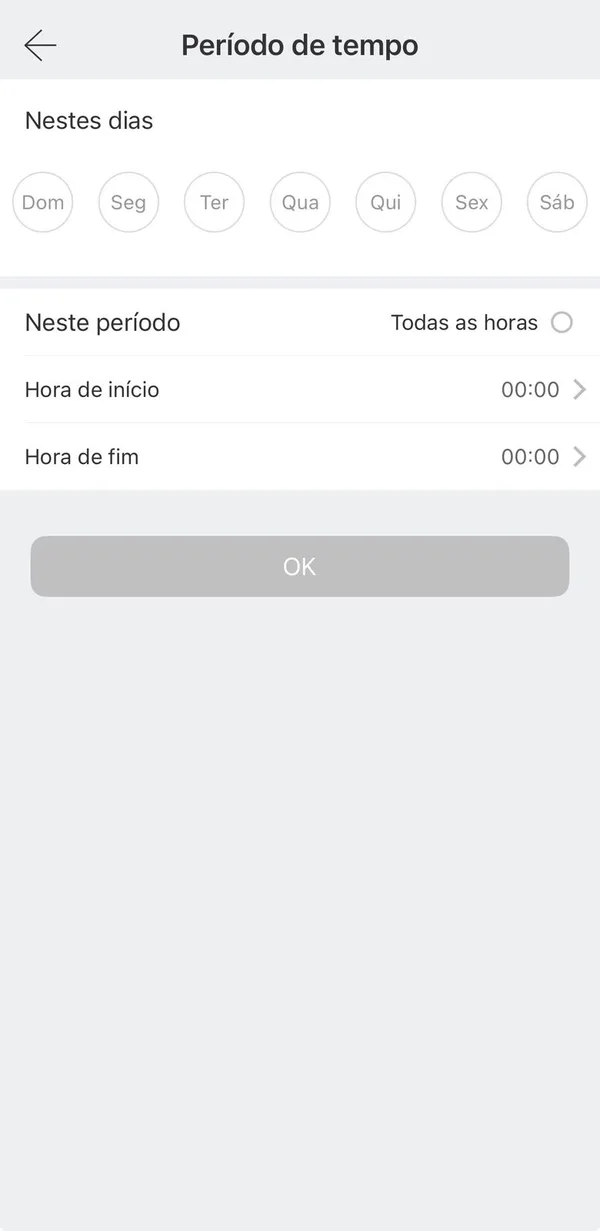
7.3 — Modo de passagem
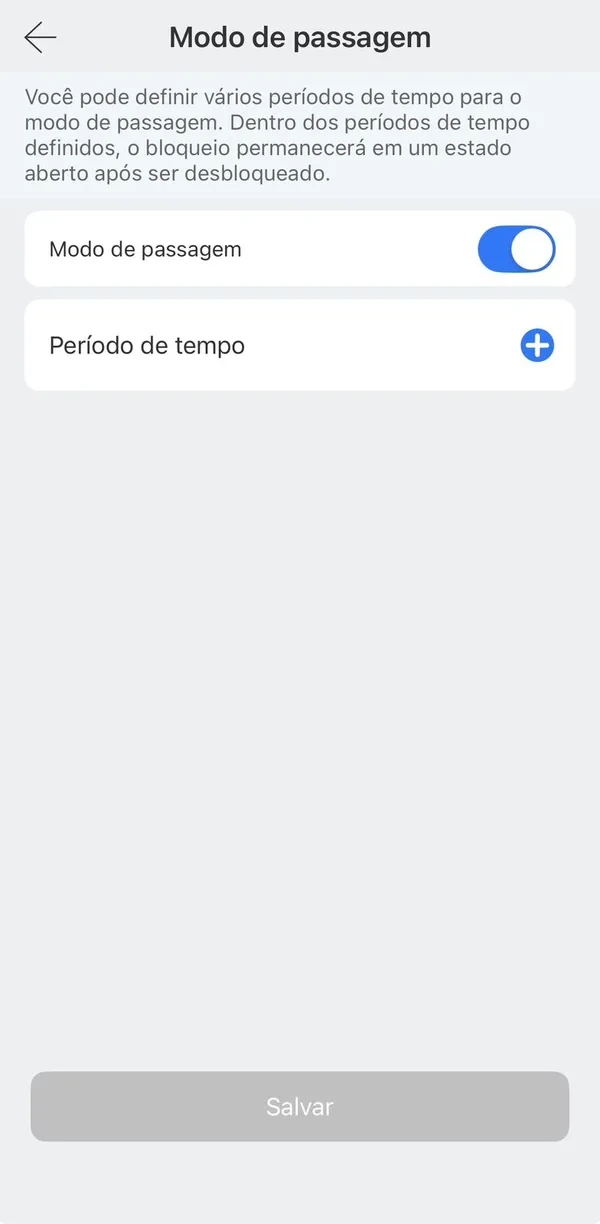
Em Configurações → "Modo de passagem", você define períodos do dia em que a fechadura fica destravada após a primeira abertura. Útil para horários comerciais de escritórios, recepções e estabelecimentos.
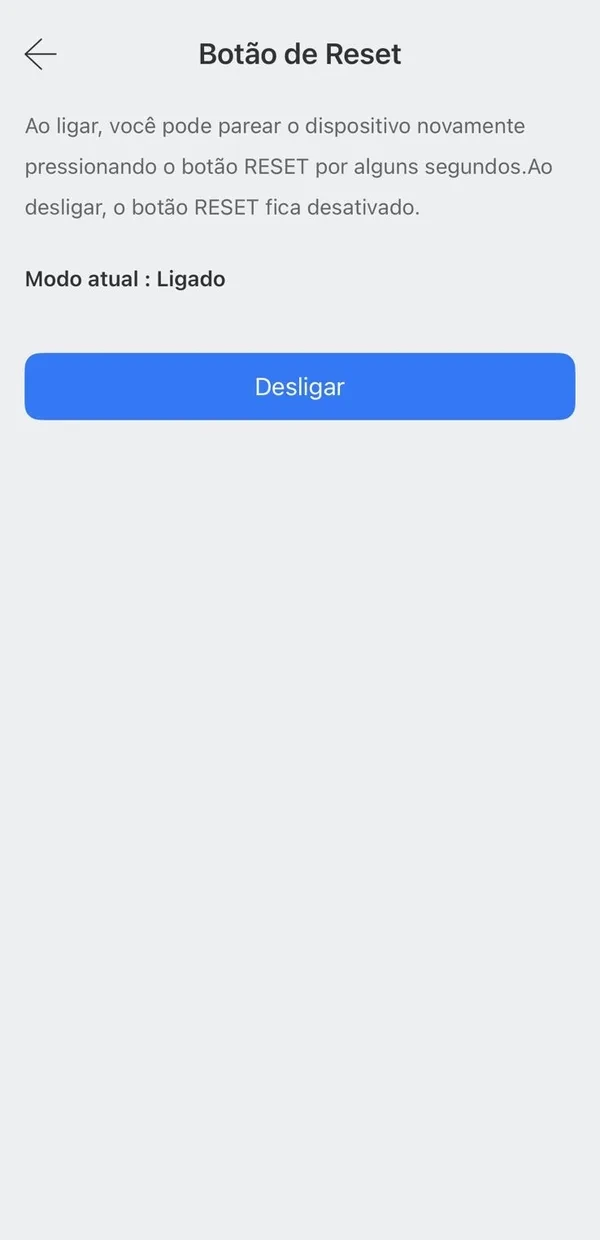
7.4 — Botão de reset, segurança em imóveis de locação
Por padrão, o botão físico de reset permite que qualquer pessoa com acesso ao interior resete a fechadura. Para desativar:
Configurações → "Botão de Reset" → desativar.
7.5 — Som, idioma do áudio e firmware
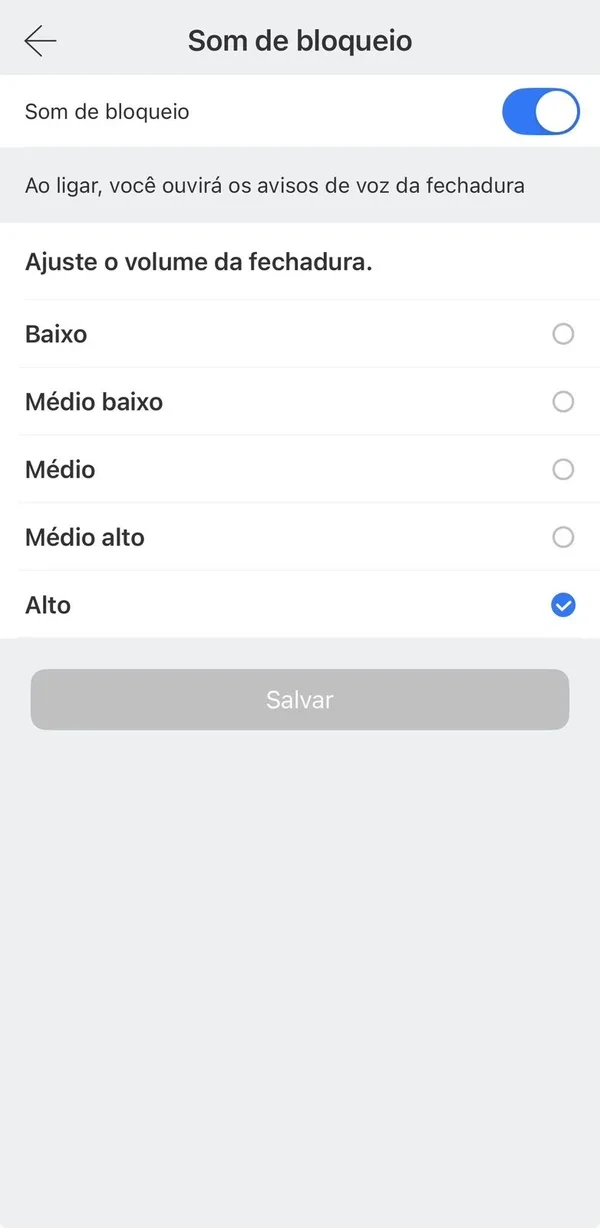
Volume
Em Configurações → "Som de bloqueio", ative o áudio e escolha entre 5 níveis de volume (Baixo, Médio baixo, Médio, Médio alto, Alto).
Idioma do áudio
A fechadura já vem configurada em português de fábrica. Para alternar para inglês, digite no teclado externo: * 39 # [código admin] # 2 #
O código do administrador está disponível em: Configurações → Configurações básicas → Código do administrador.
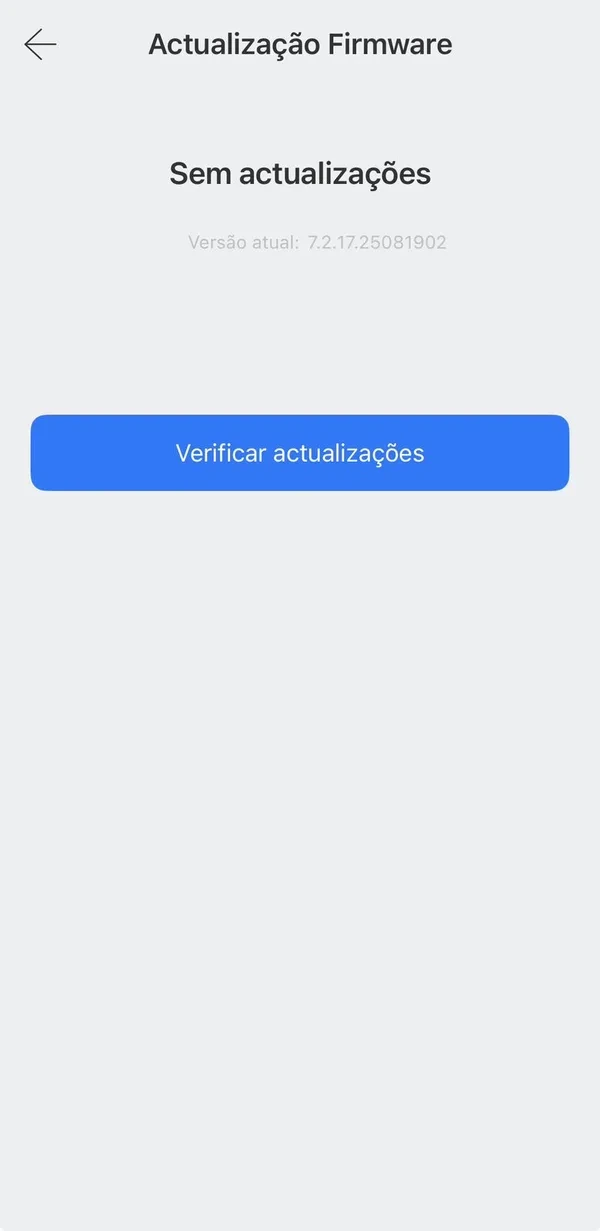
Atualização de firmware
- Configurações → "Atualização de firmware": mantenha sempre atualizado.
- O celular deve estar próximo à fechadura durante a atualização.
- Após a atualização, todos os acessos cadastrados são preservados.
7.6 — Outras configurações
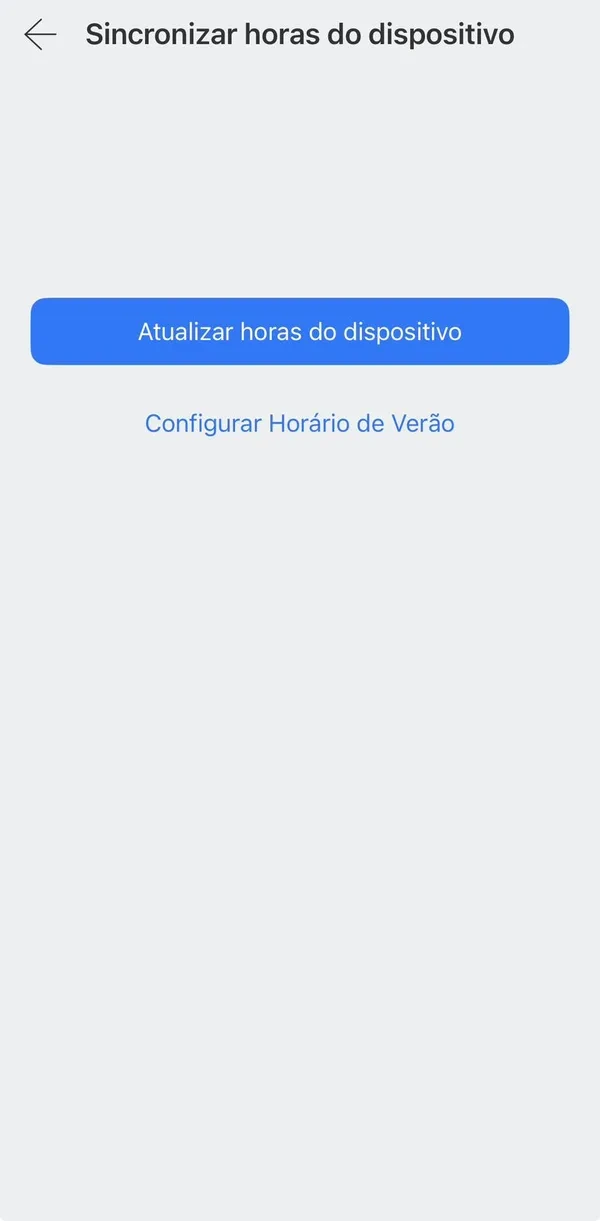
Sincronizar horário
Em Configurações → "Sincronizar horas do dispositivo", atualize o relógio interno da fechadura. Importante após viagens ou se a fechadura ficou muito tempo sem app conectado — afeta a validade de senhas programadas e cíclicas.
A opção "Configurar Horário de Verão" aparece logo abaixo, caso aplicável.
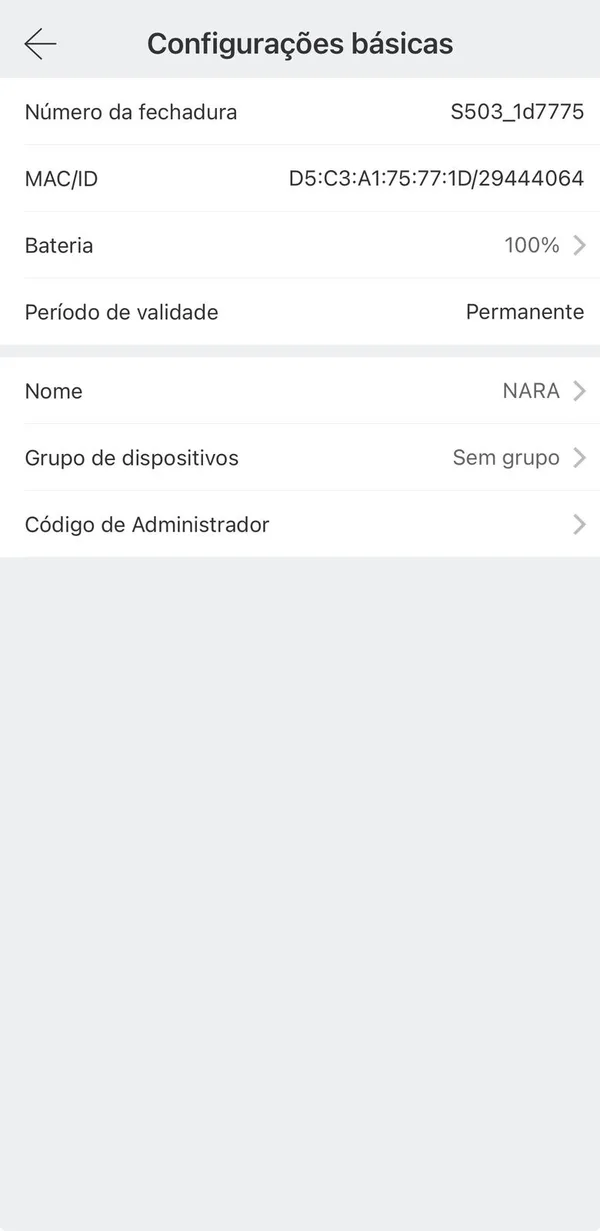
Configurações básicas e código do administrador
Em Configurações → "Configurações básicas", você acessa informações da fechadura (número, MAC/ID, % de bateria, validade) e edita o nome, o grupo de dispositivos e o código de administrador.
Reset de Fábrica
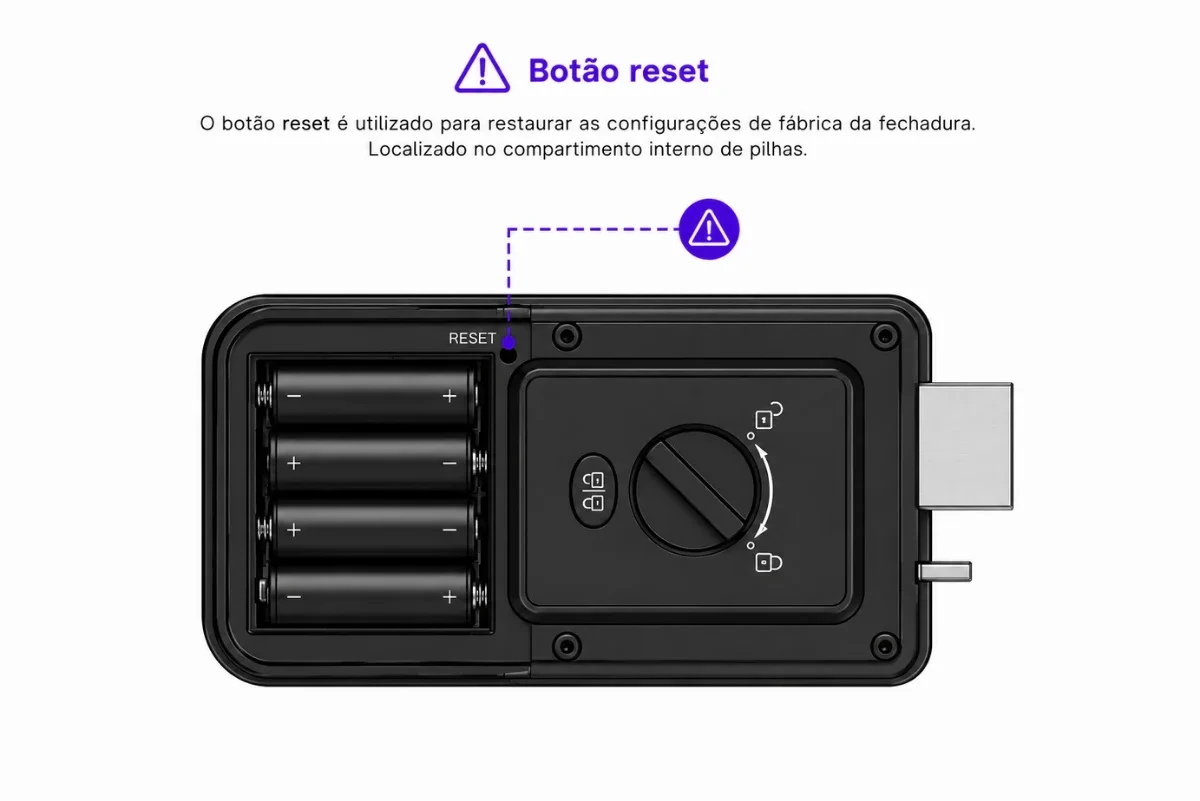
O reset apaga todos os usuários, senhas, cartões e digitais cadastrados, restaurando a fechadura ao estado original. O botão de reset fica no compartimento de pilhas, no painel interno.
Com botão físico ativo (padrão de fábrica)
Abra o compartimento de pilhas no painel interno.
Segure o botão de reset por 6 segundos até ouvir o sinal sonoro de confirmação.
Digite 000# no teclado frontal.
A fechadura confirma com o áudio "Administrador excluído com sucesso" e volta ao estado de fábrica: a senha que abre a porta, e que também é a de administrador, passa a ser 123456.
Com botão físico desativado
- O reset físico não funcionará — esta é a proteção para imóveis de locação.
- O reset só pode ser feito pelo app TTLock do proprietário: Configurações → Excluir → confirmar.
Configuração sem aplicativo
A configuração básica também pode ser feita só pelo teclado, sem celular: trocar a senha de administrador, cadastrar senhas, digitais e cartões, apagar acessos e ativar o modo aberto.
Primeiro passo: trocar a senha de administrador
De fábrica, a senha de administrador é 123456, e ela também abre a porta. Troque logo após a instalação: enquanto for 123456, qualquer pessoa que conheça o padrão de fábrica consegue abrir.
Digite:
*12# 123456# nova# nova#
Troque nova pela senha que você escolheu, digitada duas vezes. A fechadura confirma por áudio.
Comandos
Nos comandos abaixo, troque ADM pela senha de administrador. Cada parte termina com a tecla #.
| Função | No teclado |
|---|---|
| Trocar a senha de administrador | *12# ADM# nova# nova# |
| Cadastrar senha de usuário | *80# ADM# senha# senha# |
| Cadastrar digital | *80# ADM# e encoste o dedo no leitor 4 vezes |
| Cadastrar cartão ou tag | *80# ADM# e aproxime o cartão. Dá para seguir aproximando outros |
| Apagar todas as senhas | *71# ADM# |
| Apagar todas as digitais | *70# ADM# |
| Apagar todos os cartões | *69# ADM# |
| Modo aberto | Logo depois de abrir a porta, digite 123# A fechadura fica destrancada até o próximo acesso válido |
| Idioma do áudio | *39# ADM# 1# português *39# ADM# 2# inglês |
Operação Diária
Como abrir a fechadura
| Método | Como usar |
|---|---|
| Senha | Toque no teclado → digite a senha → confirme com # |
| Impressão digital | Posicione o dedo registrado no leitor biométrico |
| Cartão Mifare | Aproxime o cartão ou tag da área de leitura no teclado |
| App (Bluetooth) | Toque no ícone do cadeado no app TTLock (alcance aprox. 10 metros) |
| Chave mecânica | Insira a chave no cilindro e gire — apenas para emergências |
| USB-C (emergência) | Conecte um power bank na porta USB-C (base do painel externo), depois use outro método de acesso |
Bloqueio por tentativas incorretas
Após 5 tentativas incorretas seguidas, com qualquer forma de acesso (senha, cartão ou digital), o teclado é bloqueado por 5 minutos. Durante o bloqueio, a fechadura só pode ser aberta pelo app TTLock ou pela senha do administrador (disponível em Configurações → Configurações básicas → Código do administrador) — qualquer uma delas desbloqueia o teclado automaticamente.
Registros de acesso
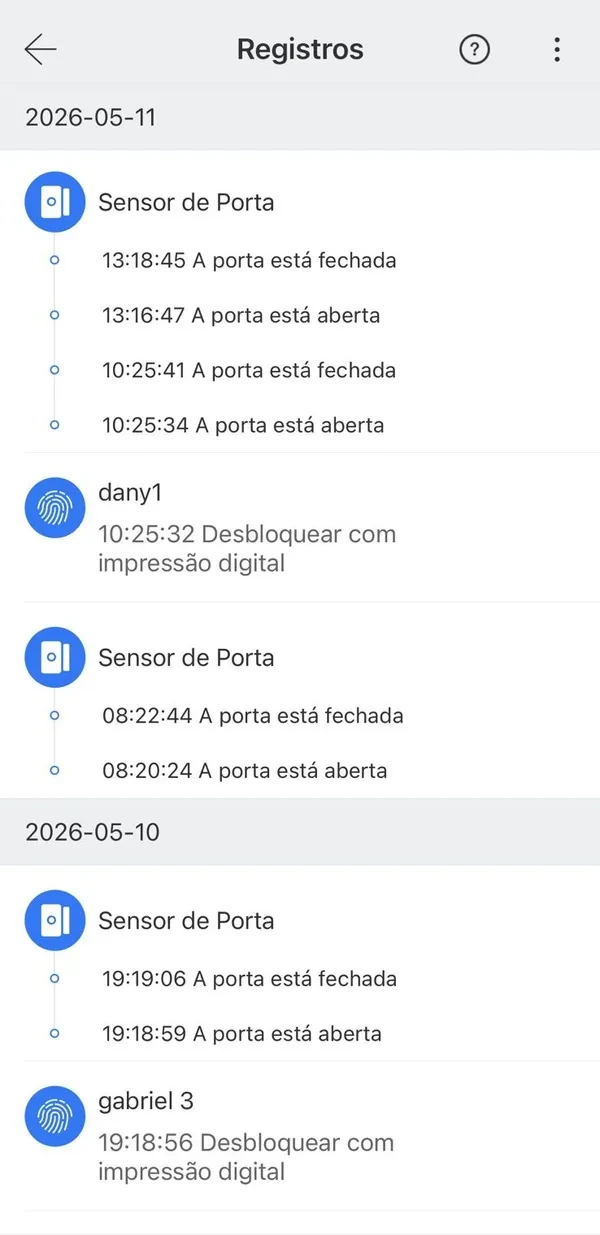
Em Registros no menu da fechadura você acompanha todas as aberturas — por senha, biometria, cartão, app ou chave mecânica — com data, hora e nome do usuário. Também aparecem as aberturas feitas por dentro, de quem sai do imóvel. Quando o Gateway está online, essa notificação também é enviada remotamente.
Saída (abertura pelo lado de dentro): aparece somente "porta aberta" e "porta fechada" do Sensor de Porta, sem nenhum método de desbloqueio antes — sinal de que alguém abriu a porta de dentro (pela tranqueta).
Manutenção
Troca de pilhas
Como trocar as pilhas
No painel interno (lado de dentro da porta), remova a tampa do compartimento de pilhas.
Remova as 4 pilhas AA antigas.
Coloque 4 pilhas alcalinas AA novas, respeitando a polaridade (+/−) indicada no compartimento.
Recoloque a tampa. As configurações (senhas, digitais e cartões) são mantidas — não é necessário reconfigurar.
- Use sempre 4 pilhas alcalinas AA de boa qualidade — evitar marcas genéricas ou pilhas recarregáveis.
- Troque todas as 4 pilhas ao mesmo tempo — nunca misture novas com usadas ou de marcas diferentes.
- Troque as pilhas a cada 10 meses no máximo, mesmo que o app ainda mostre boa porcentagem de carga.
Limpeza
- Use apenas pano seco ou flanela de microfibra.
- Nunca use produtos químicos, solventes, álcool ou sprays.
Lubrificação
- Lubrifique as partes móveis da fechadura anualmente (lingueta e lingueta auxiliar).
- Se o cilindro apresentar resistência, use óleo Singer ou um desengripante (WD-40 ou similar).
Guarda das chaves mecânicas
A Nara acompanha 2 chaves mecânicas. Elas abrem a porta quando a bateria zera ou a parte eletrônica falha. Se as duas ficarem dentro do imóvel, não servem quando mais importam: com a porta trancada, você fica sem acesso.
- Deixe uma junto com a chave do carro.
- Deixe a outra na casa de um parente ou de um vizinho de confiança.
- Nunca guarde as duas no mesmo lugar.
Se as chaves forem perdidas, a Nara tem cilindro avulso para substituição. Fale com o suporte Nara: veja Precisa de ajuda.
Solução de Problemas
- O teclado acende ao toque? Se não, troque as 4 pilhas AA ou energize pela porta USB-C.
- A porta abre pelo app, com o celular perto? Se abre, o problema está na senha, na digital ou no cartão, e não na fechadura.
- O horário da fechadura está certo? Senhas programadas dependem dele (Configurações → Sincronizar horas).
- Se há Gateway: o LED e a rede Wi-Fi de 2,4 GHz estão normais? O manual do Gateway tem a tabela de LEDs.
- O teclado está bloqueado por tentativas erradas? Aguarde 5 minutos ou abra pelo app.
Comece pelo que você está vendo na porta. Se o seu caso não estiver aqui, veja as perguntas frequentes logo abaixo.
A porta não abre depois da instalação
Causa provávelPainel frontal fora de posição ou batente no cenário errado.
- Confira se o símbolo triangular do rotor, no painel frontal, aponta para baixo.
- Confira o sentido de abertura e o cenário do batente — veja Cenário de instalação do batente.
- Teste a abertura com a chave mecânica.
O app não encontra a fechadura
Causa provávelFechadura em repouso, celular longe ou fechadura já pareada a outra conta.
- Ative o Bluetooth do celular.
- Toque no teclado para acordar a fechadura e fique a no máximo 2 metros.
- Se ela já foi pareada antes, só aparece para o proprietário atual. Peça para ele excluir pelo app ou faça o reset de fábrica.
O teclado não acende
Causa provávelPilhas descarregadas.
- Toque no teclado para ativar.
- Se nada acender, troque as 4 pilhas AA.
- Para entrar sem pilha, energize pela porta USB-C, na parte inferior do painel externo, com um power bank.
O teclado bloqueou depois de senhas erradas
Causa provávelProteção contra tentativas: o teclado bloqueia após 5 erros seguidos.
- Aguarde o tempo de bloqueio.
- Ou abra pelo app TTLock.
- Ou digite a senha do administrador para destravar.
A senha nova não funciona
Causa provávelSenha sem a tecla # no fim, fora da validade ou, se foi gerada pelo app, não usada nas primeiras 24 horas.
- Digite a senha e confirme com a tecla #.
- Confira a validade da senha no app.
- Se é uma senha gerada pelo app e passaram 24 horas sem uso, ela expirou. Crie uma nova. A personalizada não expira.
A porta não tranca sozinha
Causa provávelFechamento automático desligado ou lingueta auxiliar sem tocar a contratesta.
- No app, ative em Configurações → Fechar automaticamente.
- Feche a porta e confira se a lingueta auxiliar do painel interno toca a contratesta. Se não tocar, ajuste a posição da contratesta.
Não consigo abrir ou configurar de longe
Causa provávelSem o Gateway, a comunicação é só por Bluetooth, perto da porta.
- Instale o Gateway Nara em uma rede Wi-Fi 2,4 GHz — veja Gateway Nara.
Perguntas frequentes
Precisa de ajuda
Fale com a NARA pelo WhatsApp. A equipe orienta da instalação ao uso no dia a dia.
Informações Regulatórias
Produto homologado pela Anatel sob o código 10581-26-17522. O número também consta na etiqueta do produto. As instruções de troca de pilha estão na seção Manutenção → Troca de pilhas.